- vol.1 そもそもデータ復旧とは?
- vol.2 障害の種類
- vol.3 【コラム】物理障害からの復旧
- vol.4 こんな状態の場合は要注意!
- vol.5 「やってはいけない!」こんな操作
- vol.6 【コラム】同じ名前のフォルダを作成すれば・・・?
- vol.7 データ復旧を実施する前のまとめ
- vol.8 データ復旧の準備
- vol.9 【コラム】直接HDD接続をお勧めしない理由
- vol.10 HDDを取り外す
- vol.11 USBに変換する
- vol.12 HDDの状態を確認する
- vol.13 【コラム】Linuxで復旧できる?
- vol.14 データ復旧ソフトをかける
- vol.15 データ復旧を実行
- vol.16 データ復旧作業が完了したら
- vol.17 復旧データの使用準備
- vol.18 メールデータのインポート方法
- vol.19 【コラム】Gmailを利用する
- vol.20 「お気に入り」のインポート方法
- vol.21 おわりに
メールデータの開き方とインポート方法
Microsoft Outlook
利用者が多いと思われる「Microsoft Outlook」のデータを、別のPCで開く方法を解説します。
PSTファイルの保存位置
Outlookのデータは「PST」というOutlook独自の形式で1ファイルにまとまっているのが特徴で、開き方は非常に簡単です。保存されているデータ量が多いとPSTファイルも巨大なファイルとなっています。
PSTファイルは「ユーザー」-「ドキュメント」フォルダ内にある「Outlookファイル」に格納されています。
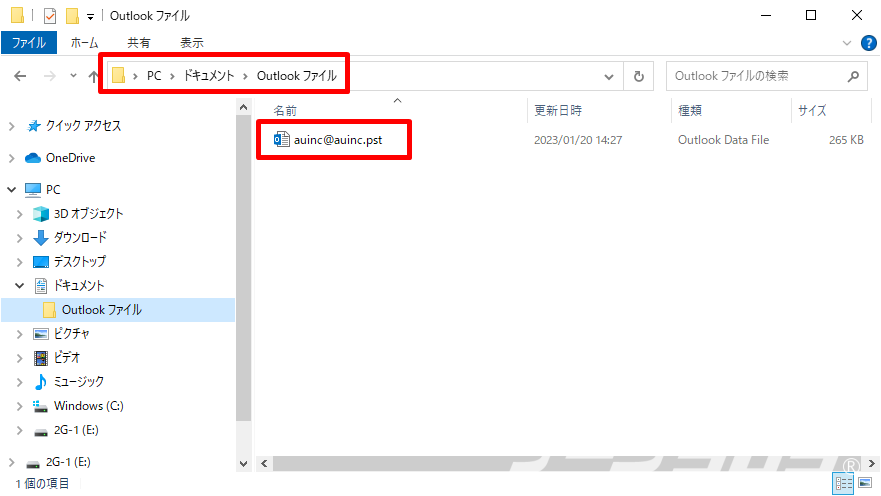
PSTファイルは「ドキュメント」-「Outlookファイル」内に保存されている
別のOutlookでPSTファイルを開く
続いて、他のPCにインストールされたOutlookで、このPSTを開いてみましょう。
Outlookを起動し、左上の「ファイル」を押し、メニュー中の「開く/エクスポート」をクリックします。
続いて「Outlookデータファイルを開く」をクリックします。
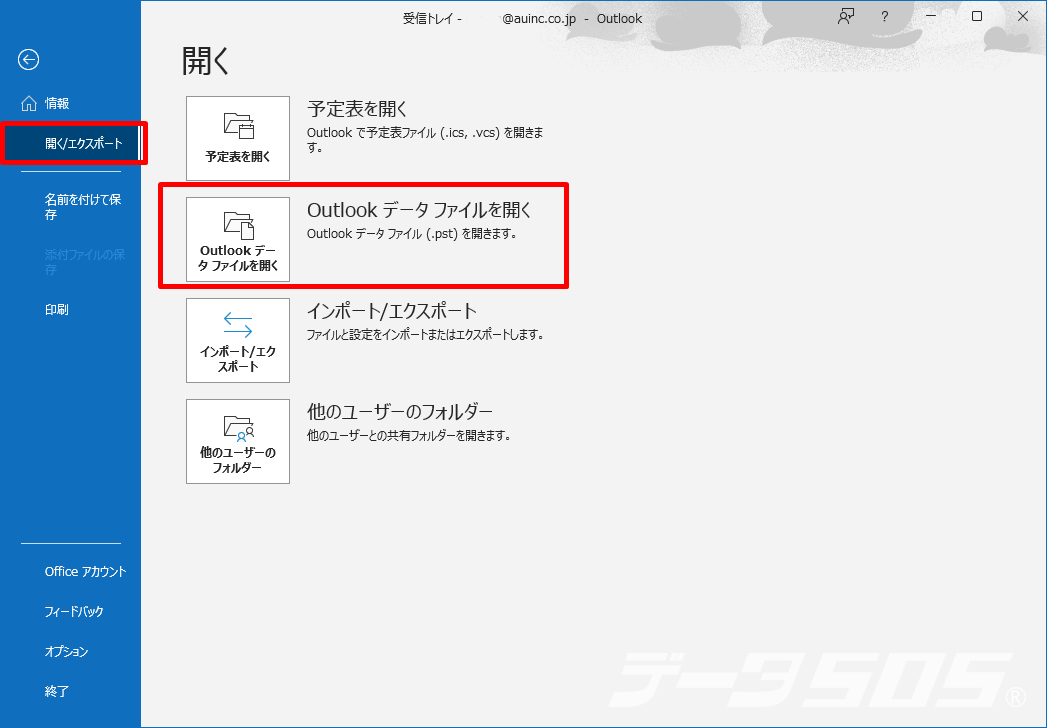
「Outlookデータファイルを開く」を選択
開きたいPSTファイルを選択します。
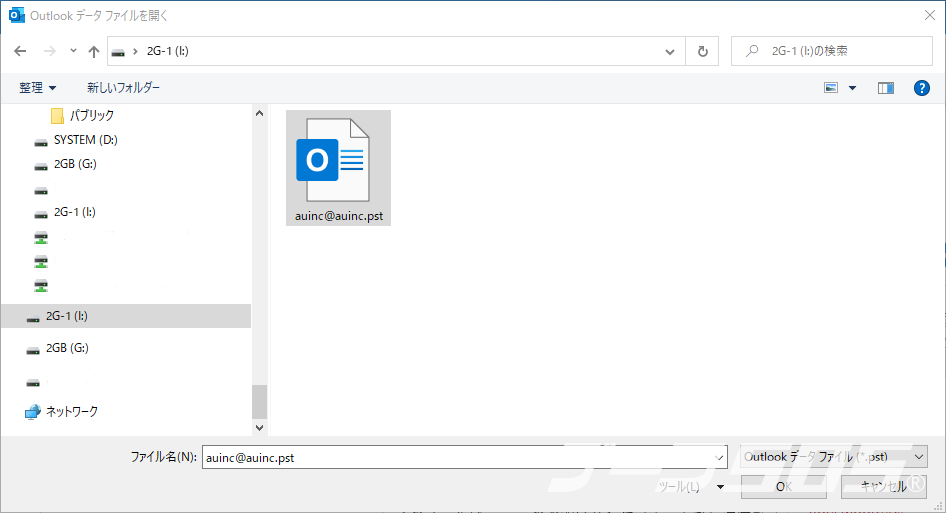
開きたいPSTファイルを選択
Outlook左側のフォルダーウィンドウに選択したPSTファイルのフォルダが表示されます
必要に応じてアイテムのコピー等を行ってください。
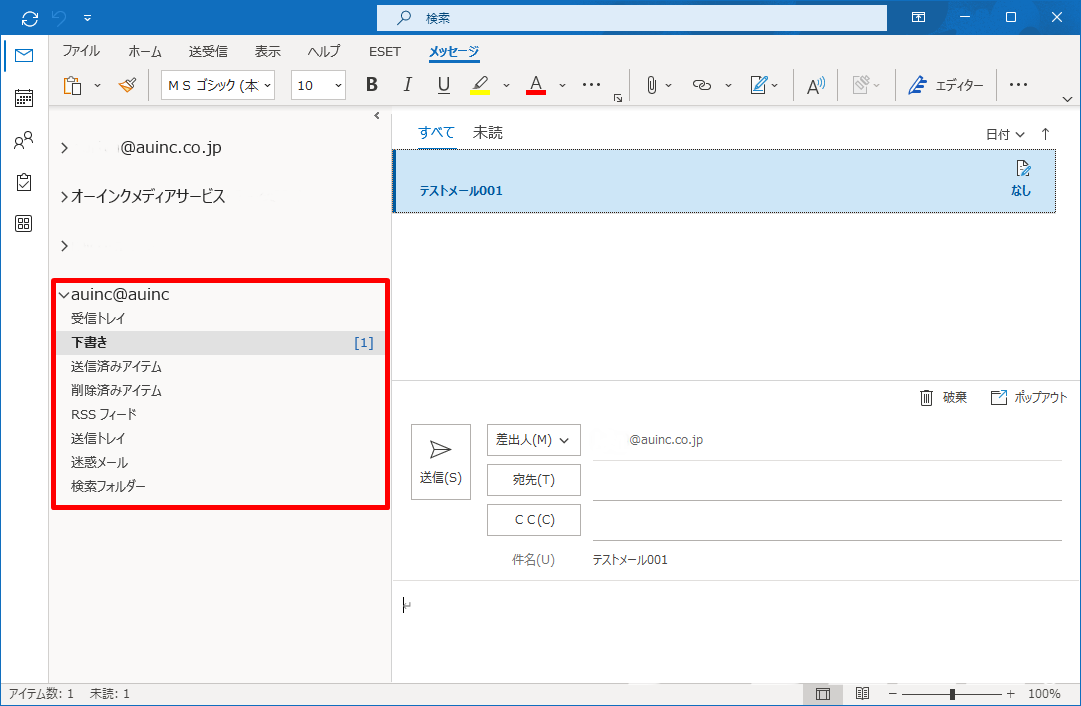
フォルダーウィンドウに選択したPSTのフォルダが表示される
Microsoft Outlook Express
WindowsXP等で使用されていた「Outlook Express」のデータを、OSを再インストールしたパソコンに取り込む(インポート)方法を解説します。なお、Windows Vistaで使用される「Windowsメール」も同様の方法でインポートできます。
メールデータのインポート
1.準備
初期設定では、Outlook Expressのメールデータは下記の場所に保存されています。
[ドライブ名]:\Documents and Settings\[ユーザー名]\Local Settings\Application Data\Identities\{********-****-****-****-************}\Microsoft\Outlook Express\
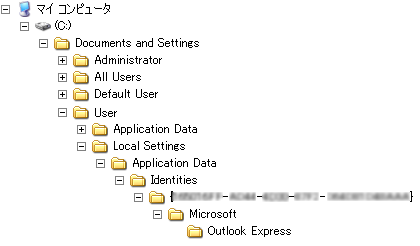
「Outlook Express」の標準データ保存場所
上記パスを参考に復旧したデータから「Outlook Express」フォルダをデスクトップ等わかりやすい所にコピーしておきます。なお、このときに「読み取り専用」のチェックは外しておきます。
2.Outlook Express を起動します。
3.「ファイル(F)」→「インポート(I)」→「メッセージ(E)」を開きます。
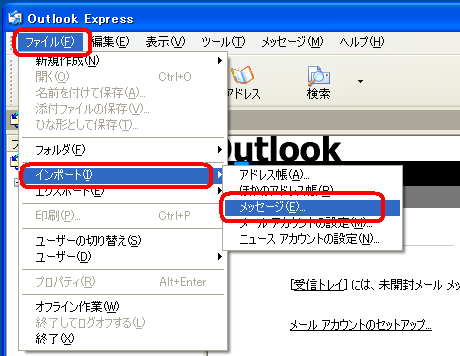
「ファイル」→「インポート」→「メッセージ」
4.インポート元ファイルの種類を選択します。
ボックス内の一覧から[Microsoft Outlook Express 6]を選び、[次へ(N)]を選択します。
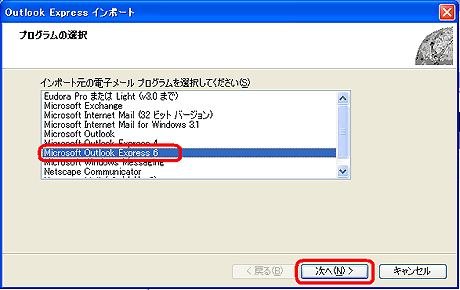
インポート元ファイルの種類を選択
5.[Outlook Express 6 ストアディレクトリからメールをインポートする(D)]にチェックを入れ、[次へ(N)]を選択します。
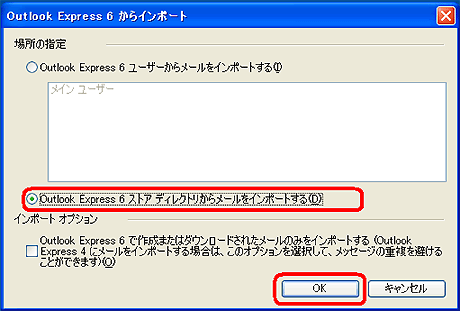
「Outlook Express 6 ストアディレクトリからメールをインポートする」
6.インポート元ファイル(拡張子.dbx)が保存されているフォルダを選びます。[参照(R)]を選択するとフォルダの参照ウィンドウが表示されます。
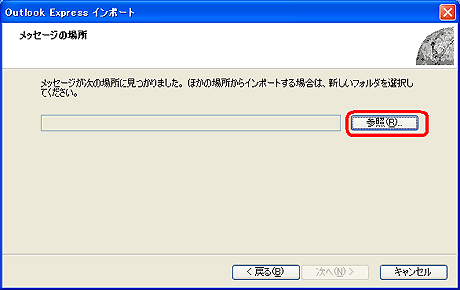
「参照」ボタンをクリック
7.フォルダの参照ウィンドウからフォルダを選びます。(図では例としてデスクトップ上にコピーした[Outlook Express]フォルダを選択しています。)
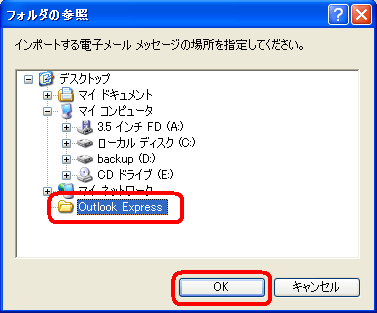
復旧したデータのフォルダを指定します
8.指定したフォルダがボックス内に表示されていることを確認し、[次へ(N)]を選択します。
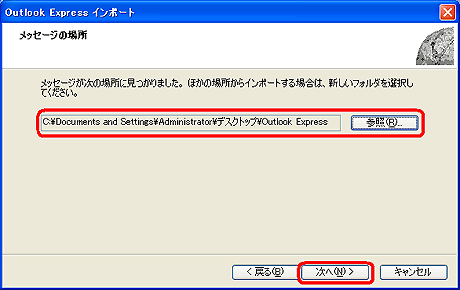
「次へ」をクリック
9.復元する項目を指定します。
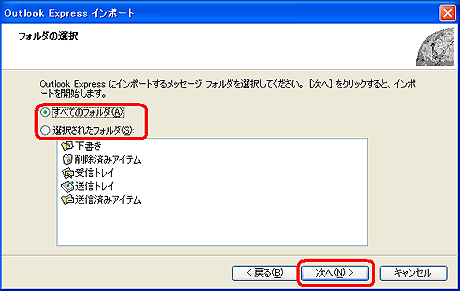
インポートするメールデータを指定します
・全てを復元する場合 :[全てのフォルダ(A)]
・特定のフォルダを復元する場合 :[選択されたフォルダ(S)]
必要に応じてどちらかを選び、[次へ(N)]を選択します。
10.メッセージのインポートが開始されます。
インポートが終了したら[完了]を選択し、メッセージが正常にインポートされているか確認してください。
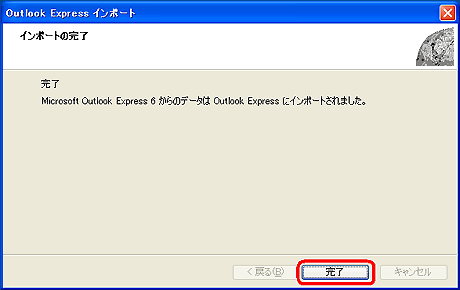
完了
アドレス帳
1.Outlook Expressを起動し、[ファイル(F)]→[インポートとエクスポート(I)]→[アドレス帳(A)]の順に選択します。
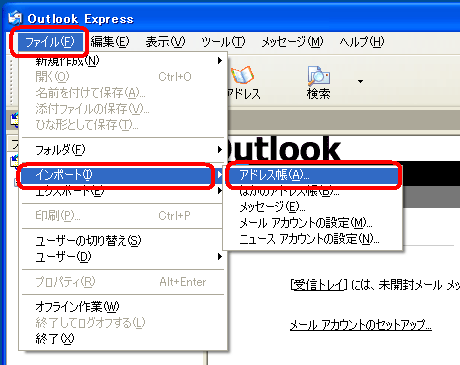
「ファイル」→「インポート」→「アドレス帳」
2.[ファイルの場所]の一覧から、アドレス帳データが保存されている場所を選びます。
次に、インポートするアドレス帳データ(“ユーザー”.wab)を選び[開く(O)]を選択します。
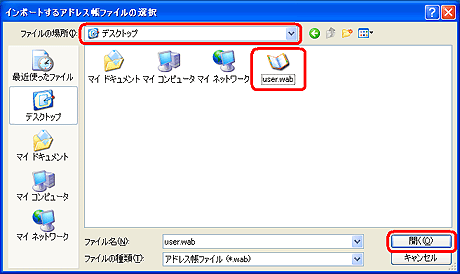
アドレス帳ファイル(WABファイル)の場所を指定
3.自動的にデータの取り込みが開始されます。
完了のメッセージが表示されたら[OK]を選択して作業完了です。
データが正常にインポートされているか確認してください。
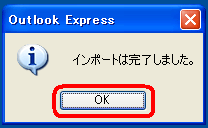
完了
- vol.1 そもそもデータ復旧とは?
- vol.2 障害の種類
- vol.3 【コラム】物理障害からの復旧
- vol.4 こんな状態の場合は要注意!
- vol.5 「やってはいけない!」こんな操作
- vol.6 【コラム】同じ名前のフォルダを作成すれば・・・?
- vol.7 データ復旧を実施する前のまとめ
- vol.8 データ復旧の準備
- vol.9 【コラム】直接HDD接続をお勧めしない理由
- vol.10 HDDを取り外す
- vol.11 USBに変換する
- vol.12 HDDの状態を確認する
- vol.13 【コラム】Linuxで復旧できる?
- vol.14 データ復旧ソフトをかける
- vol.15 データ復旧を実行
- vol.16 データ復旧作業が完了したら
- vol.17 復旧データの使用準備
- vol.18 メールデータのインポート方法
- vol.19 【コラム】Gmailを利用する
- vol.20 「お気に入り」のインポート方法
- vol.21 おわりに