
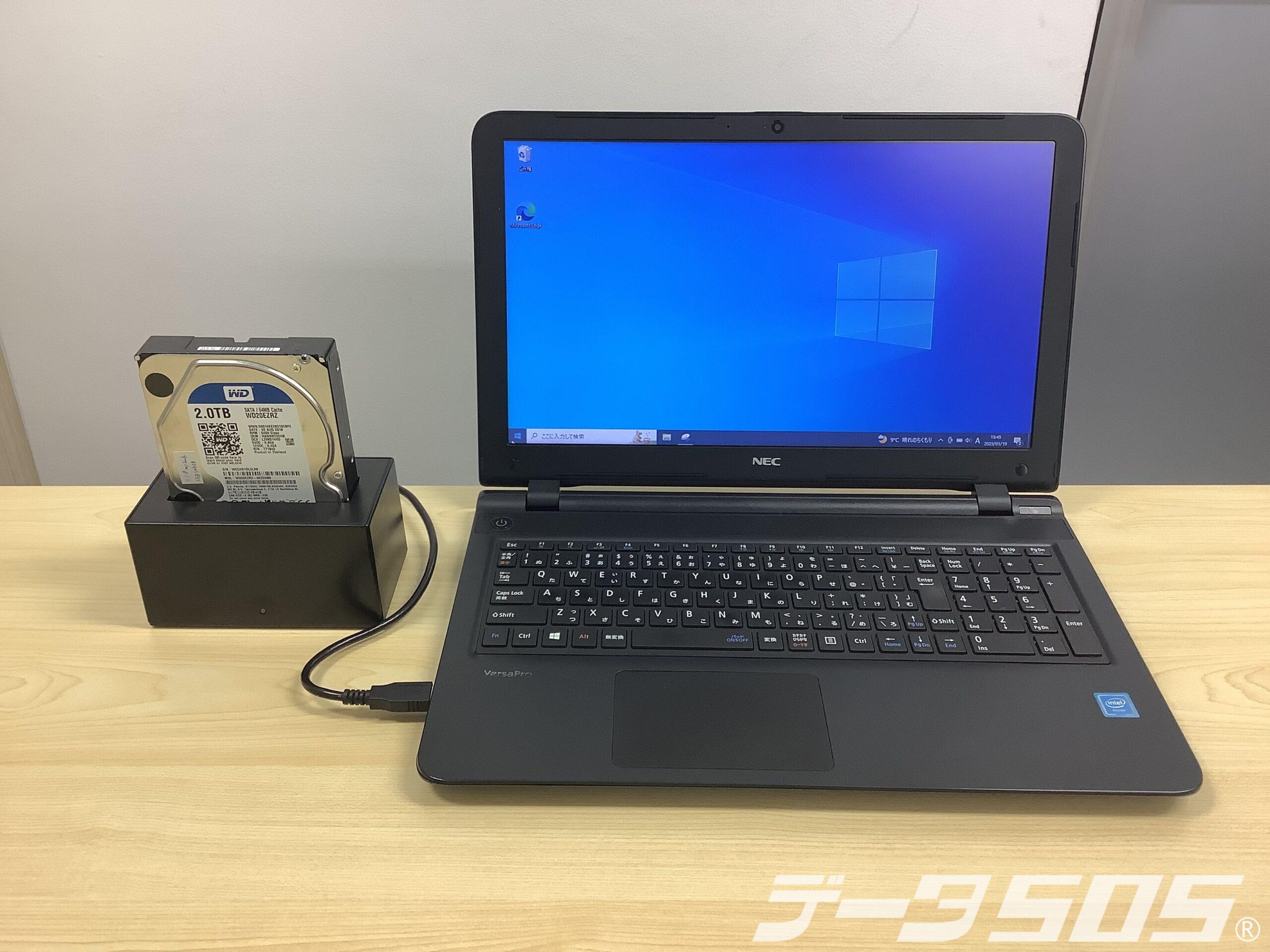
「やってはいけない!」こんな操作
データ復旧を行う前段階で絶対にやってはいけない事が幾つかあります。
もしこれらの操作を行ってしまうと、データが復旧できる可能性は著しく低下してしまいます。
データの書込・作成をしてはいけない!
以前ご説明したとおり、ファイルを削除する操作はインデックスに記載されている「ファイルの実データがどこにあるのか」という情報を消すだけで、実データは削除されません。
しかし、その後でファイルを作成したりインターネットに接続したりすると、新たにデータが作成され、空いているクラスタにどんどん書き込まれていきます。復旧したいデータの保存されていたクラスタに別のデータが保存されてしまうと、以前のデータは復旧できなくなってしまいます。
データ復旧を検討されるのであれば、その時点でパソコンの使用を中止してください。
もちろんOSリカバリ(再インストール)などは御法度です。
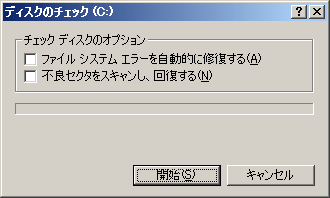
チェックディスク/スキャンディスクをかけてはいけない!
チェックディスクやスキャンディスクはHDDのエラーを検出/修復するWindows標準のツールです。
これらのツールにはデータ復旧機能はありません。
ファイル削除後にチェックディスクをかけ、万一ディスクに障害が発生していることを検出した場合はディスク上のデータに改変を加えてしまうことになり、むしろデータ復旧の可能性を著しく低下させてしまいます。
効果の望めないツールは実行しないようご注意ください。
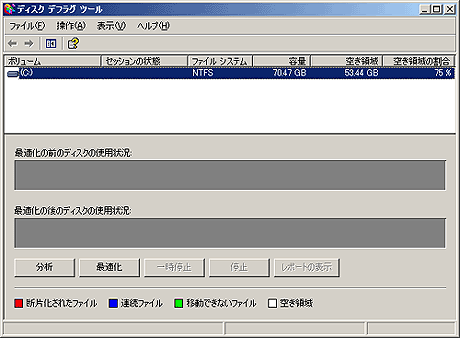
デフラグは絶対にかけてはいけない!
チェックディスクよりも要注意なのがこの「デフラグ」です。
デフラグはHDD上の実データを再配置することで、ファイルアクセスを高速化する為に実施されます。
その為、削除ファイルの痕跡は「ほぼ確実に」上書きされてしまいます。
つまり、デフラグをかけたHDDから削除データを復旧することは不可能と考えてください。
データ復旧にとって、デフラグは鬼門なのです。
各種ディスクユーティリティをかけてはいけない!
Windows標準以外にも、様々なユーティリティソフトがネット上に見受けられますが、それらも基本的に実行しないでください。
中にはデフラグと同じ動作をするものもありますし、また、ファイル削除後にインストールする場合、そのツール自体で削除データを上書きしてしまうという本末転倒な自体も引き起こしかねません。
もしユーティリティを実行されるのであれば、そのユーティリティが実際にどのような動作をおこない、データを復旧できる見込みがあるのかという点を必ず確認するようにしてください。
基本的にデータ復旧は、現状を維持したまま行うのが鉄則です。
上記の他にも、様々なツールやWEBで流布されているノウハウがあるかもしれません。
もちろん、それらの情報の内、どれを信用するかはあなた自身の判断にゆだねられています。
しかし、ツールをかけることで症状が悪化した場合、プロに依頼しても復旧できない状態になってしまう可能性が高い、という事だけは肝に銘じておいてください。
まとめ:基本は障害発生時の状態を維持すること。