
HDDの状態を確認する
HDDをUSB変換アダプタに接続したら、障害の状態を確認しましょう。
万一、この段階で全く認識できない場合や、異音が発生した場合、また作業用パソコンの動作が異常に遅くなってしまうなど、予想と異なる状態であった場合、無理に作業を進めずにプロにご相談されることを強くお勧めします。無理をしてしまうと状況が悪化する事を忘れないでください。
※なお、作業用パソコンはWindows10を使用することを想定しています。
作業開始!
STEP1
まず、作業用パソコンの電源を入れてOSを起動します。
なお、この段階ではくれぐれも復旧対象のHDDをパソコンに接続しないように注意してください。
STEP2
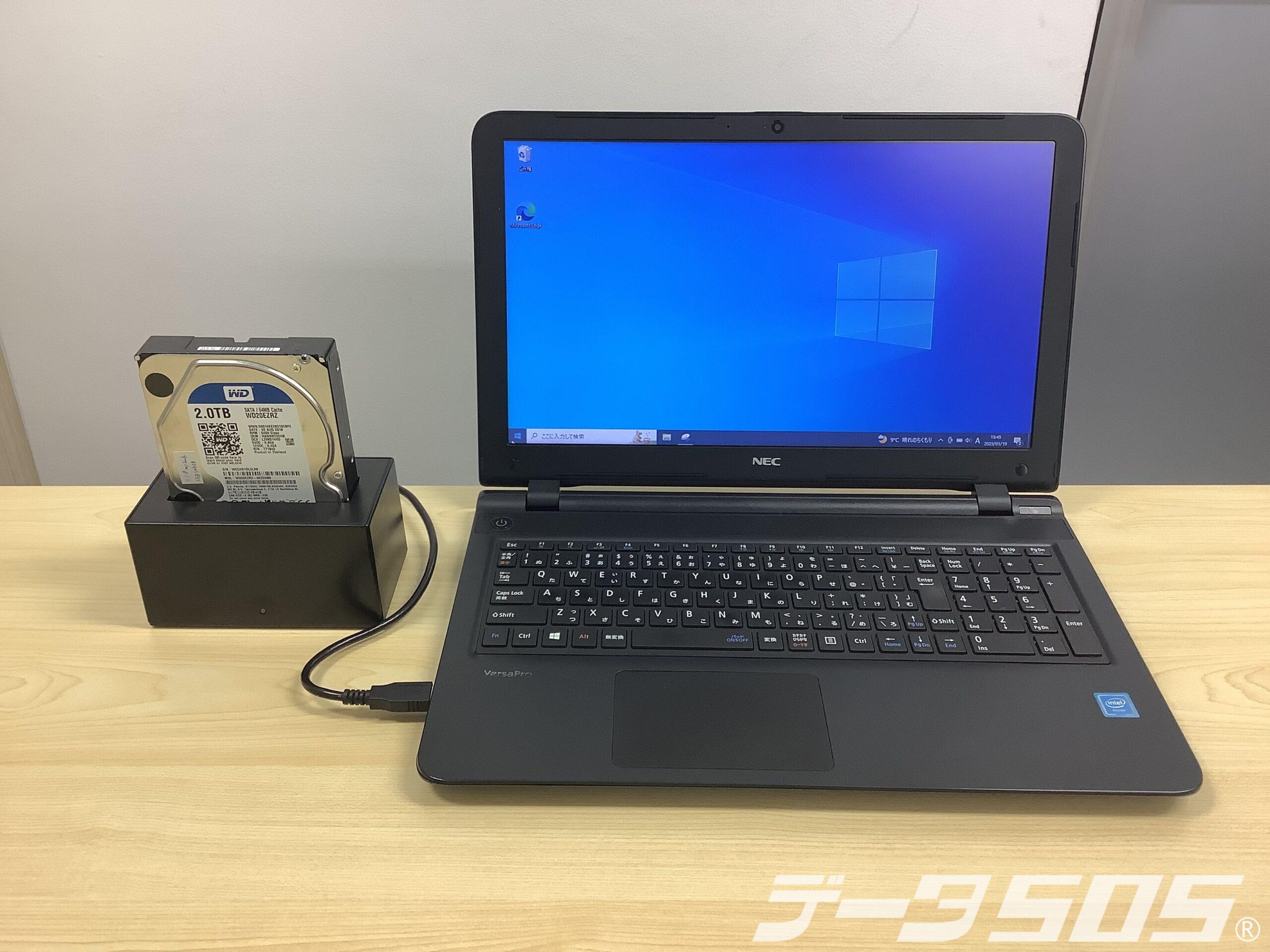
復旧対象のHDDをUSBで接続します。
変換アダプタに電源スイッチがある場合は、接続した上で電源を入れます。
STEP3
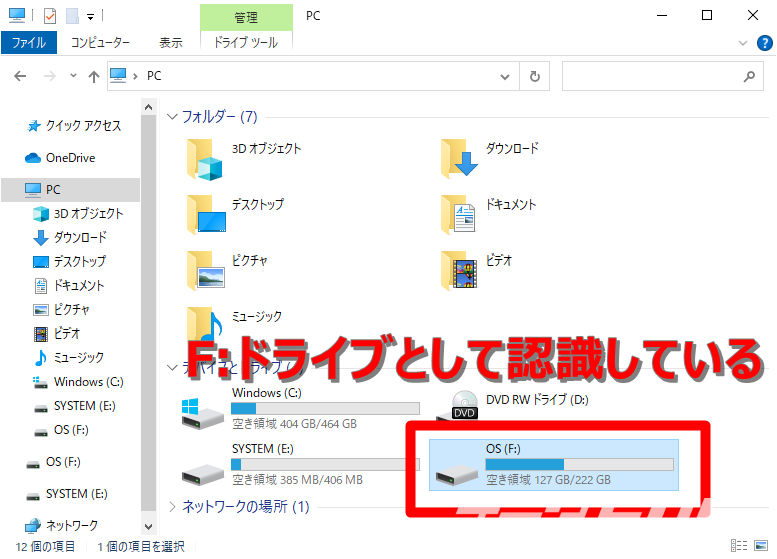
特に異常がなければ、エクスプローラーで復旧対象HDDの中のドライブ(パーティション)が自動的に「PC」の配下に認識されます。この環境では「F:」として認識されています。
OSのルールで「C:」は必ず起動したドライブとなります。すなわち復旧用のパソコンのHDDなので間違えないようにしてください。
また、「E:」はEFI領域といってWindowsのシステム領域であり、データは入っていません。この領域は容量が小さく、この環境でも400MBちょっとしかありませんので簡単に見分けられると思います。
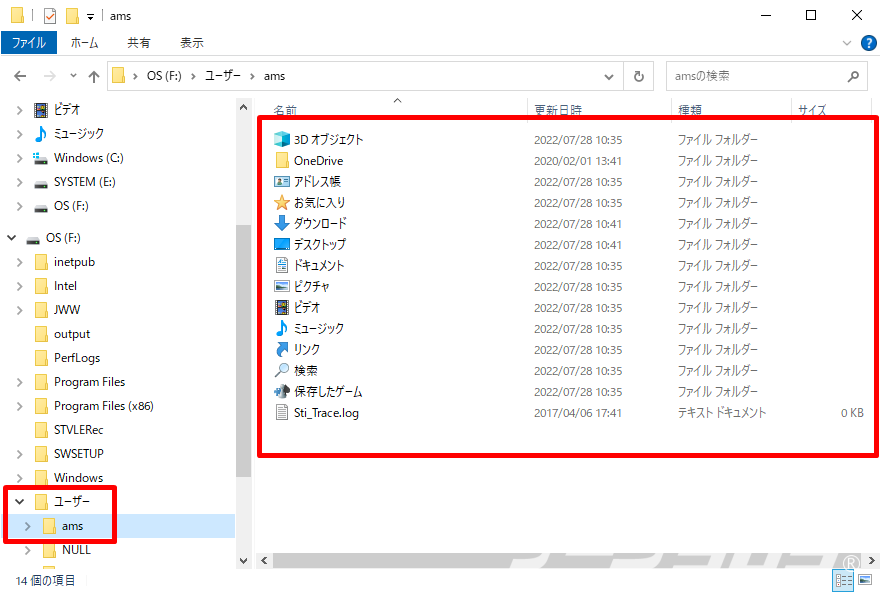
PC内に目的のドライブが表示されたら、復旧したいデータにアクセスできるかを確認します。
特に必要となるデータの多くは、「ユーザー」フォルダ内の「ユーザー名」のフォルダ内にある「デスクトップ」や「ピクチャ」「ドキュメント」などのフォルダに保存されているケースが多いと思います。(環境によってはUsersやDocumentsなど英語表記となっていることがあります。)
なお、この段階で復旧を希望するデータにアクセス可能であれば、すぐに外付けHDDやUSBメモリーなどを接続し、データをバックアップします。この際、操作はあくまで「コピー」にしてください。「移動」を実行してしまうと、万一途中でエラーが発生した場合にデータが消えてしまいます。
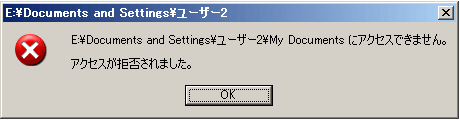
削除データを復旧したい場合や、フォルダの一部が「アクセスが拒否されました」などと表示されて開くことができない場合は次頁以降の作業を実施する必要があります。
エクスプローラーで認識されない場合
この段階でドライブが自動的に読み込まれない場合は、HDD自体が認識されているかどうかを確認します。
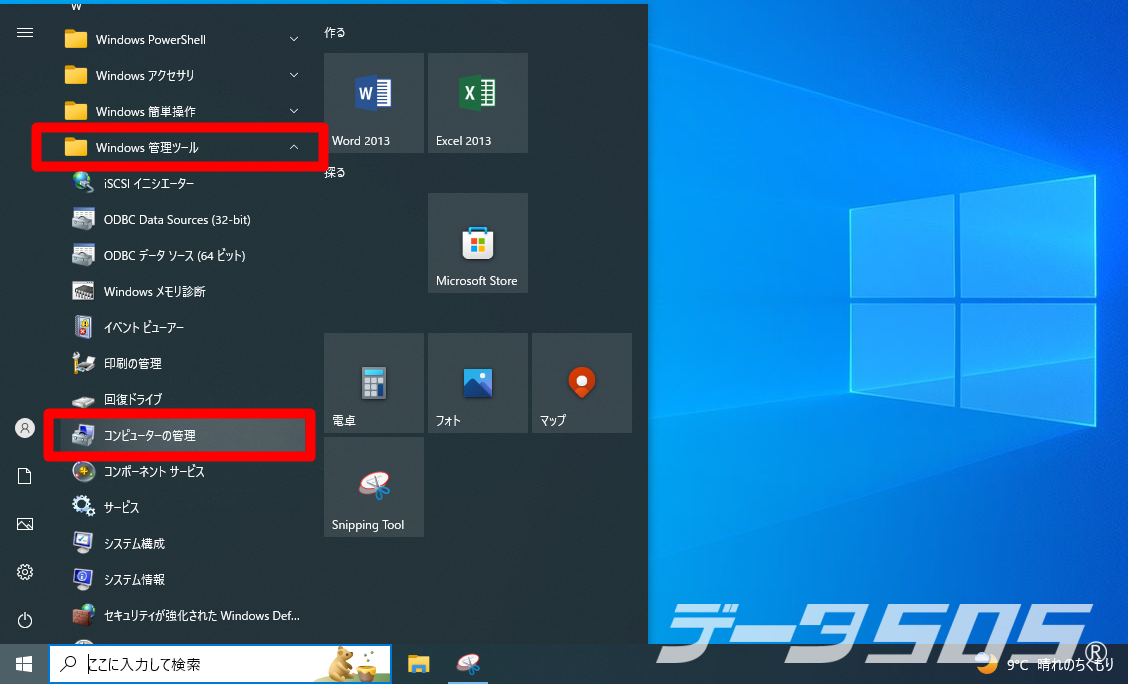
1.「スタート」>「Windows管理ツール」>「コンピューターの管理」を開きます。
2.「コンピュータの管理」が起動しました
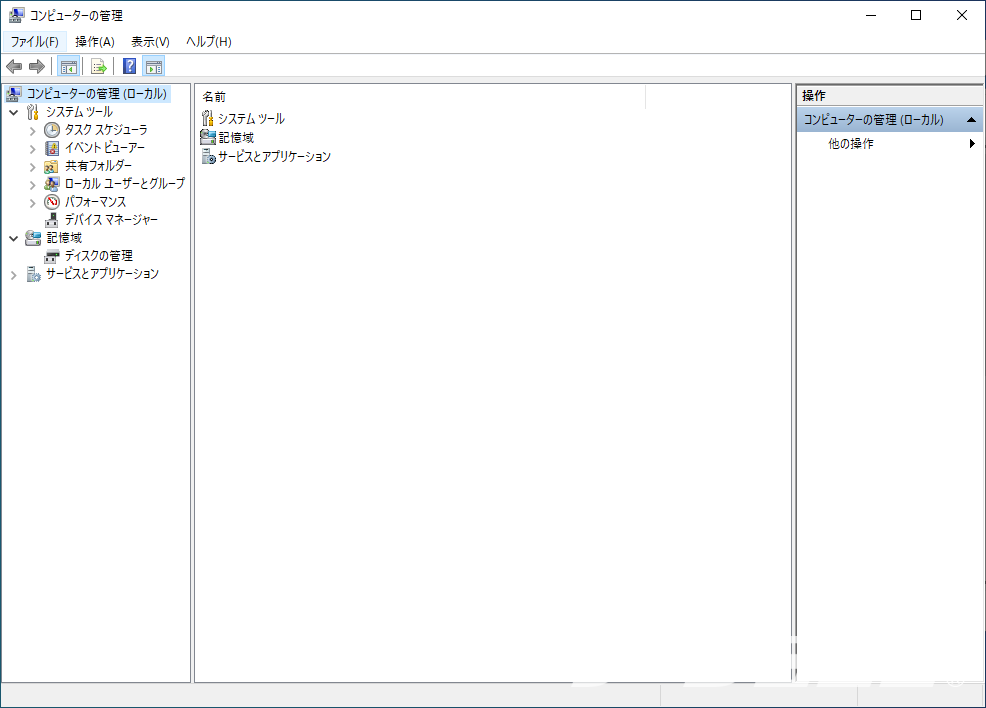
3.「記憶域」内の「ディスクの管理」を選択します。
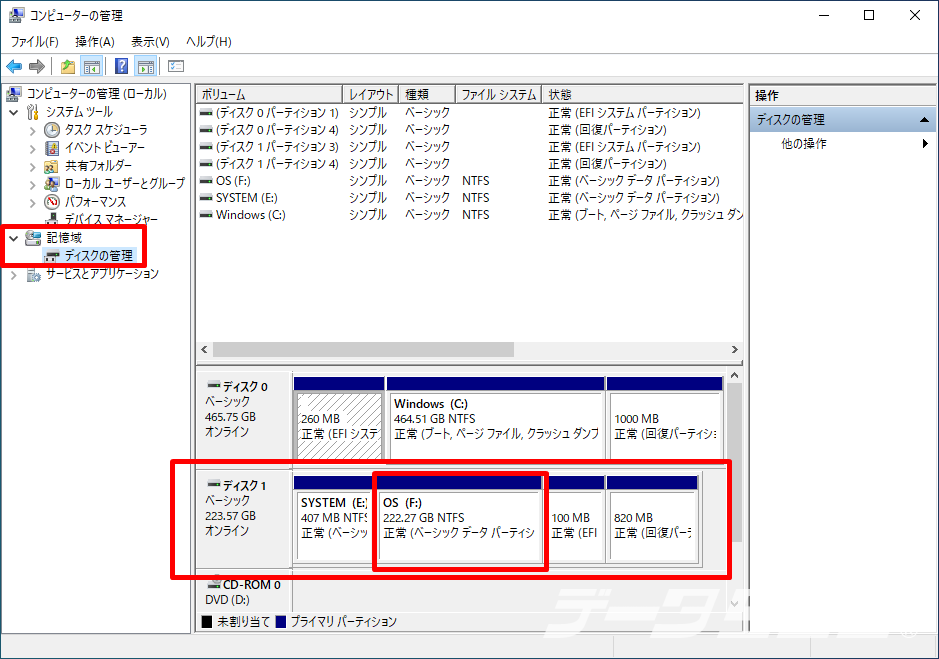
ここで右下の画面を確認してください。
ここには「ディスク0」「CD-ROM」等、物理的に接続されているデバイスが表示されますが、現在起動しているOSの入ったHDDの他に、復旧対象のHDDが認識されているでしょうか?
もしもここで認識されていない場合、残念ながらここで作業は中断してください。
「ディスク1」等が認識されているにもかかわらず、ドライブレター(E:やF:など)が割り当てられていない場合は、HDD内のパーティション情報やフォーマット構造が破損している可能性があります。
この場合は、今回の方法でデータ復旧できる可能性がありますので、作業を続行します。
まとめ:作業は慎重に!「移動」ではなく「コピー」を使いましょう。