
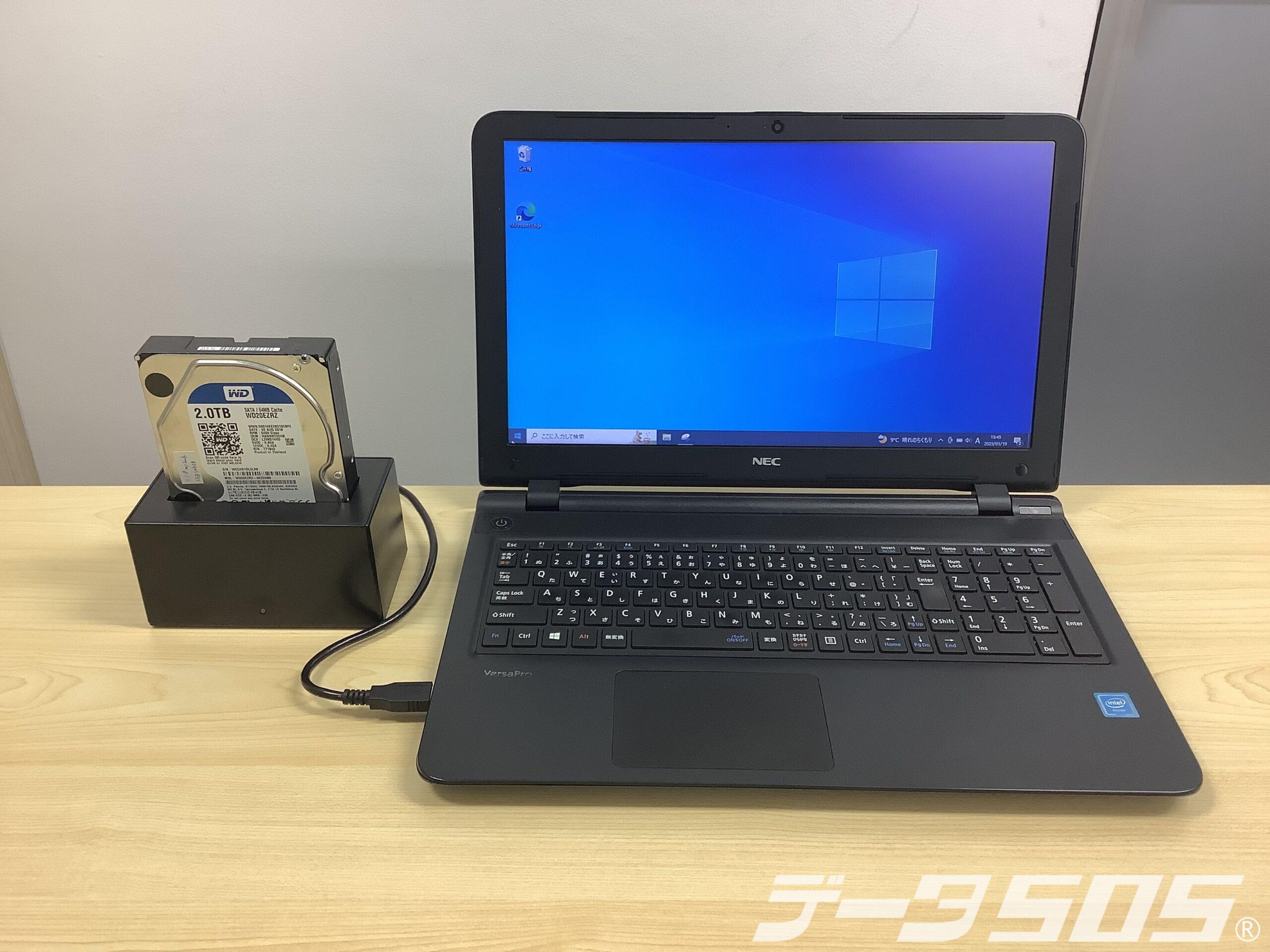
自分でできるデータ復旧
データ復旧の手法の中には、ある程度パソコンの知識があれば自分でできるものもあります。
今回は、比較的軽度なトラブルが発生したWindowsパソコンのHDDからデータを復旧する方法をご紹介。データ復旧を自分でやってみたいという方のお役に立てれば幸いです。
※注意※
本記事内の方法を行う場合は、全て自己責任となります。当社並びに記載のメーカーは責任を負いかねますので、ご了承ください。
【コラム】GMailを利用する
これを機に、インターネット上のメールサービスのご利用を検討される事もお勧めです。万が一パソコンが壊れてしまっても、インターネット上にデータが保存されていればとりあえずメールだけでもすぐに利用ができます。
特にGoogleの「GMail」ならば、既存のメールアドレス(例えばプロバイダのメールアドレス)を設定して送受信することもできますので、メールアドレスを変更する手間もありません。また、メール保存可能な容量は非常に大きく、個人で使用する限り容量オーバーということはまず無いでしょう。
また、CSV形式であればアドレス帳データのGMailへのインポートも可能です。今回復旧したアドレス帳データをGMailに取り込む場合は、一度パソコンで使用していたメールソフトに取り込み、その上でCSV形式で出力します。また、既存のメールソフトで送受信したデータをGMailに取り込む為のツール(GMail Loader)もフリーソフトで開発されています。ご興味がありましたら、是非検索してみてください。
- 第一部:データ復旧概論
- そもそもデータ復旧とは?
- 障害の種類
- 【コラム】物理障害からの復旧
- こんな状態の場合は要注意!
- 「やってはいけない!」こんな操作
- 【コラム】同じ名前のフォルダを作成すれば・・・?
- データ復旧を実施する前のまとめ
- 第二部:データ復旧方法の解説
- データ復旧の準備
- 【コラム】直接HDD接続をお勧めしない理由
- HDDを取り外す
- USBに変換する
- HDDの状態を確認する
- 【コラム】Linuxで復旧できる?
- データ復旧ソフトをかける
- データ復旧を実行
- データ復旧作業が完了したら
- 第三部:復旧データの取り込み
- 復旧データの使用準備
- メールデータのインポート方法
- 【コラム】GMailを利用する
- 「お気に入り」のインポート方法
- おわりに


