- vol.1 そもそもデータ復旧とは?
- vol.2 障害の種類
- vol.3 【コラム】物理障害からの復旧
- vol.4 こんな状態の場合は要注意!
- vol.5 「やってはいけない!」こんな操作
- vol.6 【コラム】同じ名前のフォルダを作成すれば・・・?
- vol.7 データ復旧を実施する前のまとめ
- vol.8 データ復旧の準備
- vol.9 【コラム】直接HDD接続をお勧めしない理由
- vol.10 HDDを取り外す
- vol.11 USBに変換する
- vol.12 HDDの状態を確認する
- vol.13 【コラム】Linuxで復旧できる?
- vol.14 データ復旧ソフトをかける
- vol.15 データ復旧を実行
- vol.16 データ復旧作業が完了したら
- vol.17 復旧データの使用準備
- vol.18 メールデータのインポート方法
- vol.19 【コラム】Gmailを利用する
- vol.20 「お気に入り」のインポート方法
- vol.21 おわりに
こんな状態の場合は要注意!
データ復旧をご自分で行う場合、HDDに「物理障害が発生していない事」が大前提です。
物理障害が発生しているHDDは取扱いが難しく、うかつに扱うと本来は復旧できたはずのデータが復旧不可能となってしまいます。
下記の様な症状が発生している場合ご自分で復旧されることは断念し、プロへ復旧をご依頼されることを強くお勧めします。
異音が聞こえる
HDDから「カッコンカッコン」「ギーギー」「ガリガリ」といった、それまでは聞こえていなかった音がする場合は、ほぼ確実に物理障害が発生しているものと考えてください。そして、この状態で電源を入れ続けたり再起動を繰り返すことは、確実にデータ復旧の可能性を低下させます。
少しでも異音が聞こえた場合は、例えOSが起動する状態であっても、すぐに使用を中断してプロに復旧作業をご依頼ください。
もし、聞こえないふりをして使用し続けると、完全にデータが復旧できなくなる恐れがあります。
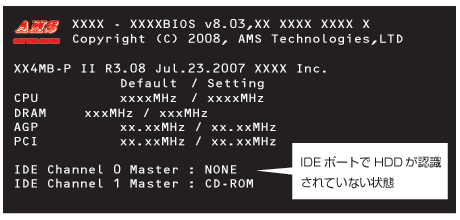
HDDを認識しない
BIOSで認識しない場合や、後でご紹介するUSBアダプタなどを介してもパソコン上で認識しない場合は、今回の方法では対応できません。
この場合はHDDに物理的な処置が必要であり、個人で用意できる設備では対応不可能です。
BIOSでHDDを認識しない場合、HDD基板に障害が発生している可能性も考えられますが、必ずしも原因が基板とも言い切れません。中には基板の交換を推奨するようなサイトもありますが、近年のHDDは単純な同一型番の基板交換で対処できるほど単純ではなく、場合によっては障害状態を悪化させてしまう恐れがあります。
障害状態が変化する
例えば、OSは起動するもののフリーズを頻発し、再起動をかけるたびに症状が変化する場合などは、物理障害が発生している上に症状が進行中である可能性があります。
この場合、作業を進めることで症状が悪化、データを回収しきれないうちに完全に動作不能となってしまう・・・という可能性が高いので、すぐに使用を中止してください。
作業に自信がない
パソコンに関する知識が不足している場合は、ご自分でデータ復旧作業を行うことは避けられた方が無難です。本記事に記載の作業の中でも、誤った作業を行うことで症状が悪化してしまったり、作業に使用するパソコンを壊してしまうといった二次災害が無いとは言い切れません。
本記事の作業を行う場合はあくまで自己責任です。ご自分の力量を見極め、実行するかどうかお考えください。

作業に自身が持てないならプロにお任せください
fa-pencilまとめ:無理は禁物!目的はデータ復旧であることを忘れずに。
- vol.1 そもそもデータ復旧とは?
- vol.2 障害の種類
- vol.3 【コラム】物理障害からの復旧
- vol.4 こんな状態の場合は要注意!
- vol.5 「やってはいけない!」こんな操作
- vol.6 【コラム】同じ名前のフォルダを作成すれば・・・?
- vol.7 データ復旧を実施する前のまとめ
- vol.8 データ復旧の準備
- vol.9 【コラム】直接HDD接続をお勧めしない理由
- vol.10 HDDを取り外す
- vol.11 USBに変換する
- vol.12 HDDの状態を確認する
- vol.13 【コラム】Linuxで復旧できる?
- vol.14 データ復旧ソフトをかける
- vol.15 データ復旧を実行
- vol.16 データ復旧作業が完了したら
- vol.17 復旧データの使用準備
- vol.18 メールデータのインポート方法
- vol.19 【コラム】Gmailを利用する
- vol.20 「お気に入り」のインポート方法
- vol.21 おわりに