
データ復旧ソフトをかける
前頁までで必要なデータに全てアクセスできた場合、
ここで紹介するデータ復旧ソフトを使用する必要はありませんが
- 削除してしまったデータを復旧したい
- フォーマットやFDISKをかけてしまったHDDからデータを復旧したい
- 特定のフォルダにアクセスができない
- 「管理ツール」では認識できるのに、「エクスプローラー」では認識できない
といった場合には「データ復旧ソフト」を使用する必要があります。
データ復旧ソフトとは?
データ復旧ソフトとは、削除やエラーなどによりアクセスできなくなってしまったファイルやフォルダを検出、元の形に復元するソフトです。ソフトによって異なるアルゴリズムを採用している為、復旧結果が異なる場合があります。
今回は数あるデータ復旧ソフトの中から、長年のシェアと実績がある米国Ontrack社の製品「Ontrack Easy Recovery」(以下ER)を使用します。
Ontrack Easy Recovery
ERは下記の公式サイトからダウンロード可能です。
https://www.ontrack.com/ja-jp/data-recovery/software
なお、ERには「無料版」「ホーム版」「プロフェッショナル版」と3つのバージョンがあります。
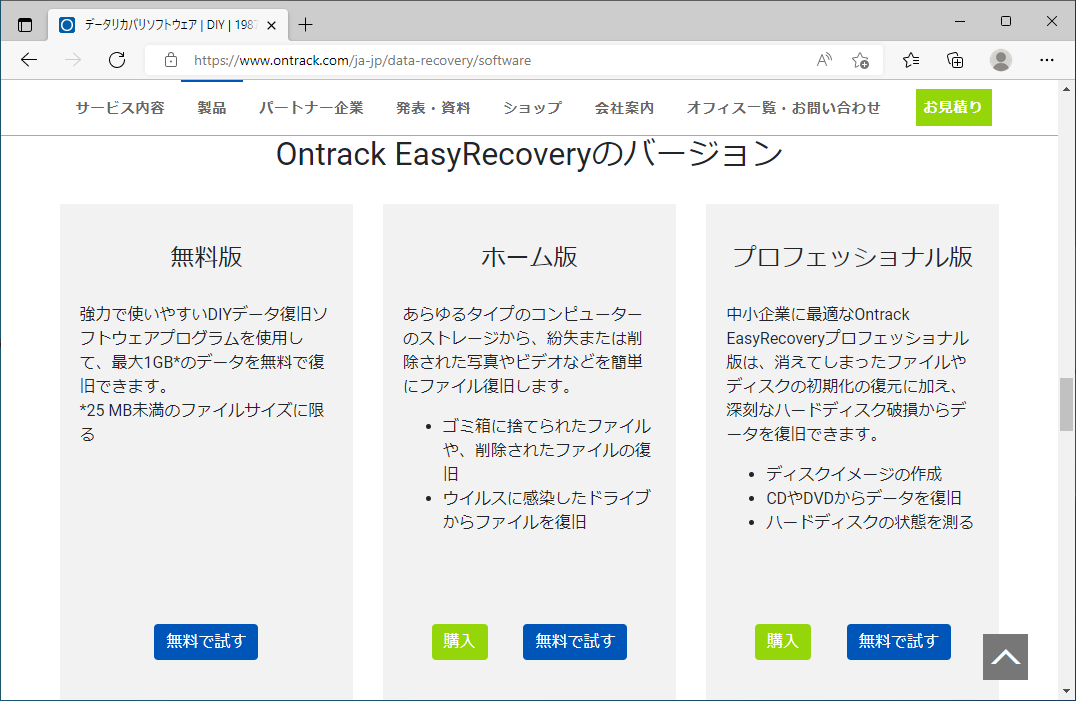
無料版は復旧データ量が最大1GBまで、1ファイル25MB以下という制限はありますが、無料でデータを復旧することができます。復旧したいデータが容量の小さい文書やスプレッドシートが数ファイル、であるなら無料版で十分事足りるかもしれません。
また、無料版で制限を超える場合、クレジットカードでライセンスを購入すれば、すぐに制限を解除することができるので、まずは無料版を試してみるのがよいでしょう。今回無料版をダウンロードします。
ERのダウンロード
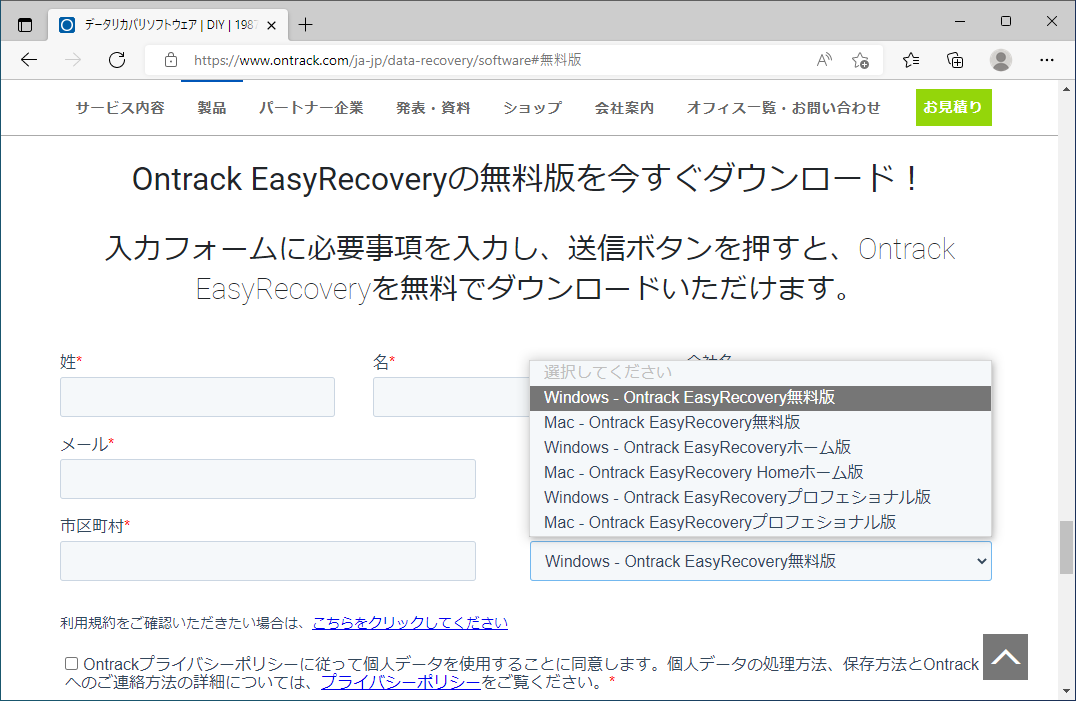
ERをダウンロードします。フォームに必要事項を入力し、ダウンロード種別で「Windows-Ontrack EasyRecovery無料版」を選択します。
フォームを送信すると、記入したメールアドレス宛にダウンロードリンクが届きますのでダウンロードを行ってください。
データを削除してしまったパソコン上でダウンロードを行うと、復旧対象のデータが上書きされ復旧が不可能となる恐れがあります。必ず、障害HDDとは別のHDDを使用して作業するようにしてください。
障害HDDは準備が整うまで取り外しておくと安全です。
インストール
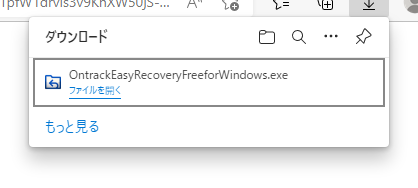
実行可能形式(EXE)のインストーラーがダウンロードされるので実行します。
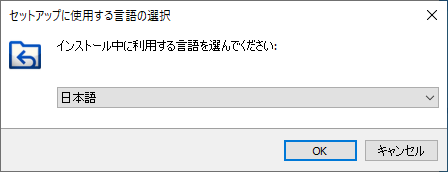
まず言語を選択します。
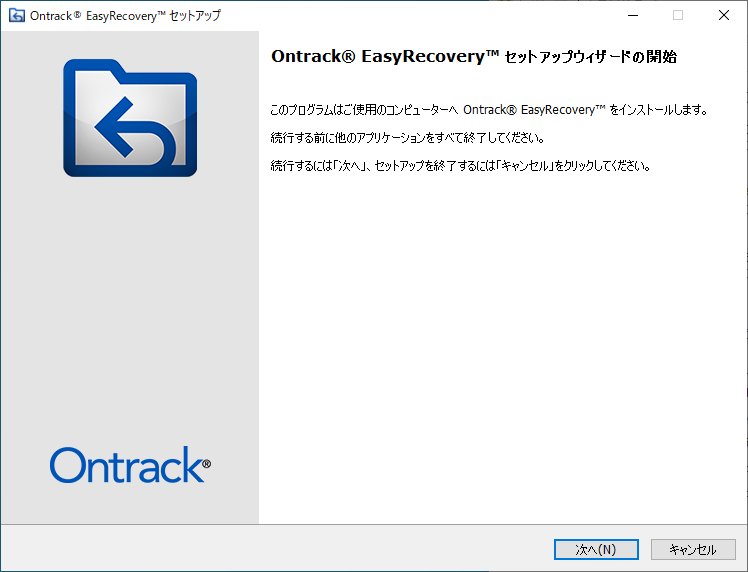
セットアップウィザードが開始されます
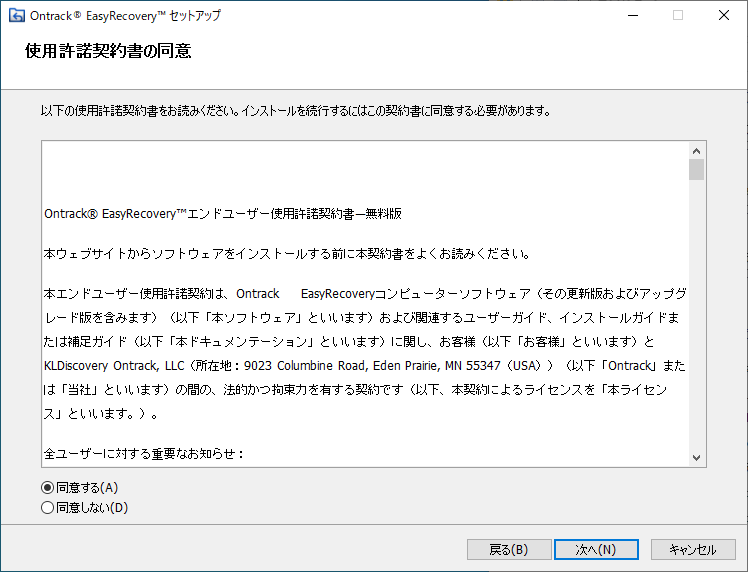
使用許諾契約をよく読んで同意します
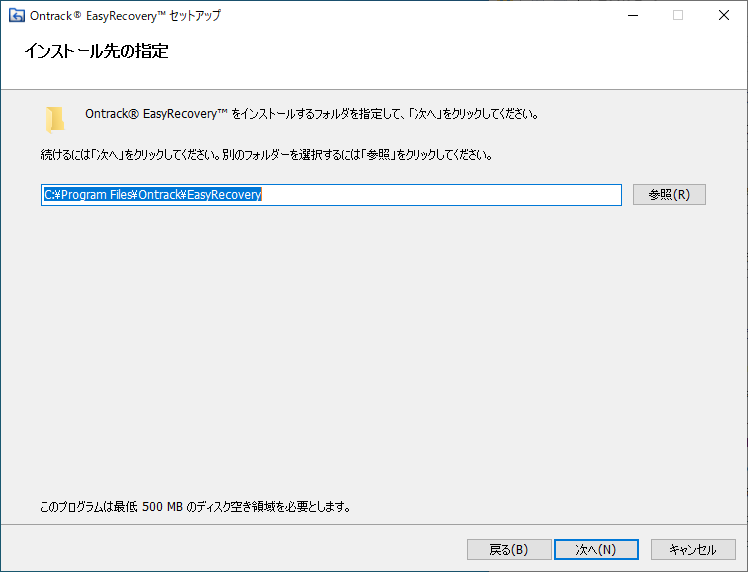
インストール先を設定します。インストール先を間違えないようにしてください。
追加ファイルをダウンロードしながらインストールされるので、ネットがつながった状態である必要があります
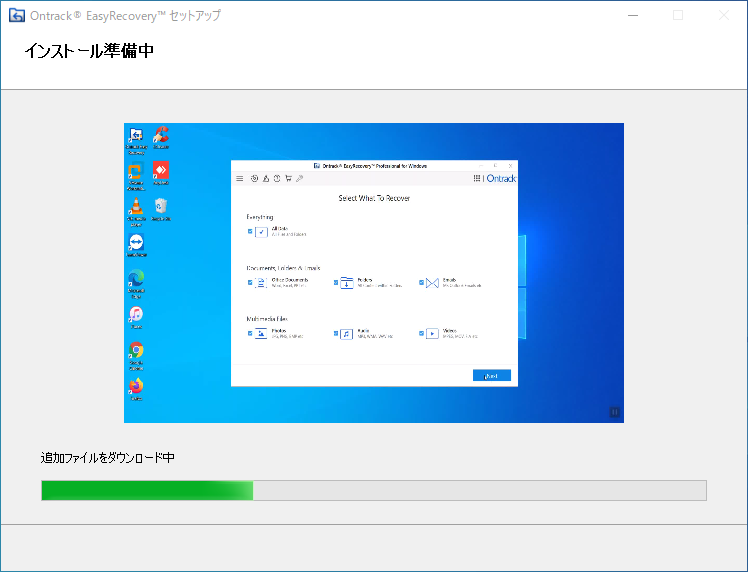
インストールが完了しました。
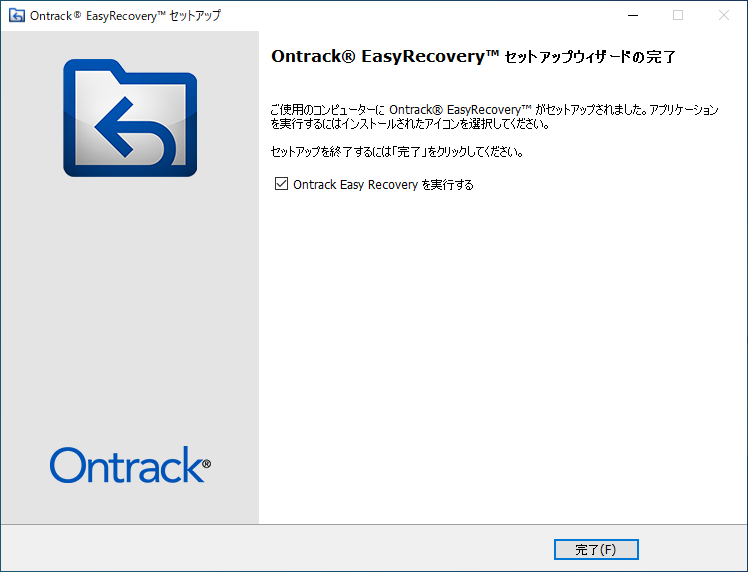
ERの起動
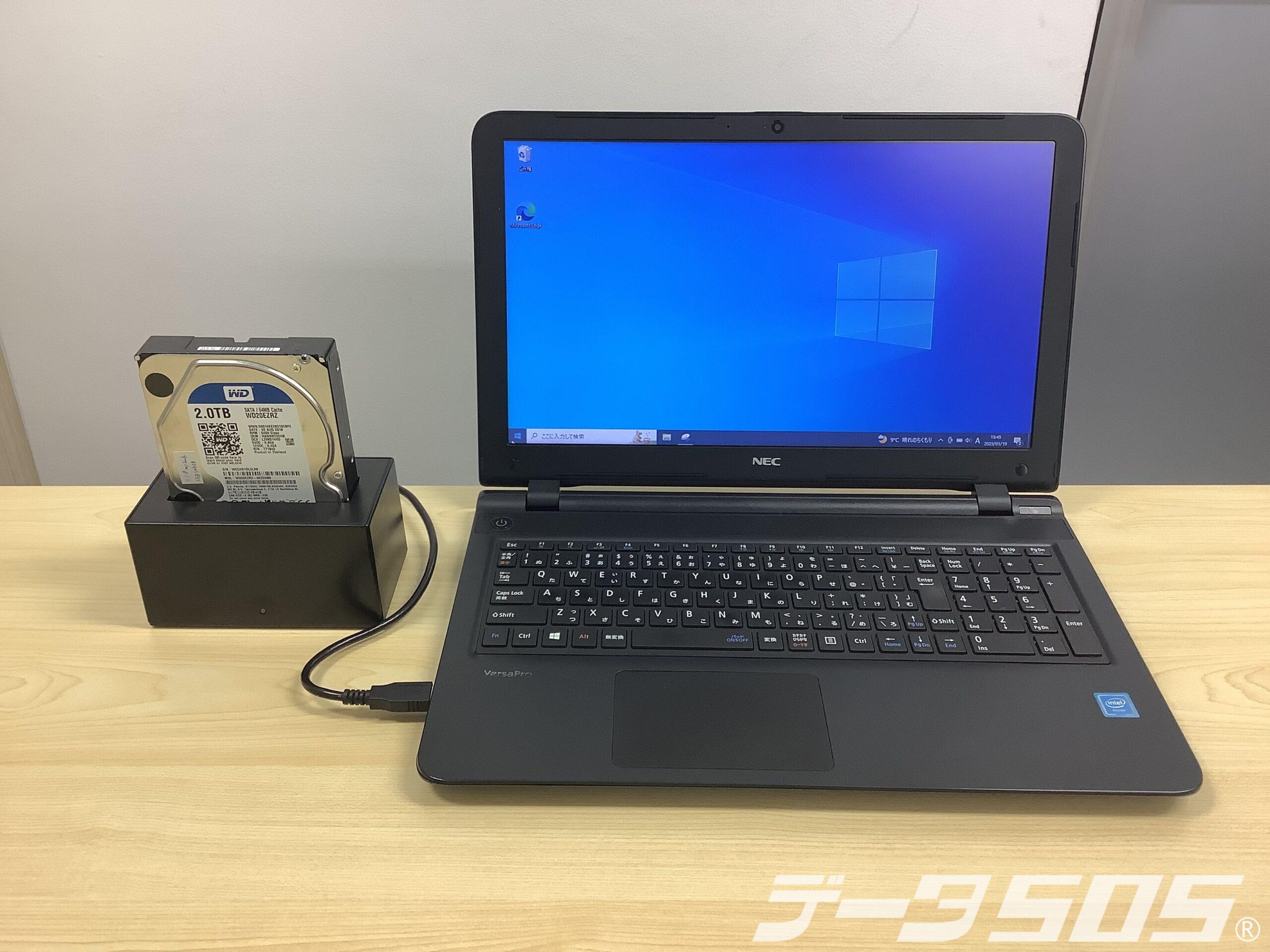
復旧対象のHDDを接続し、ERを起動します。
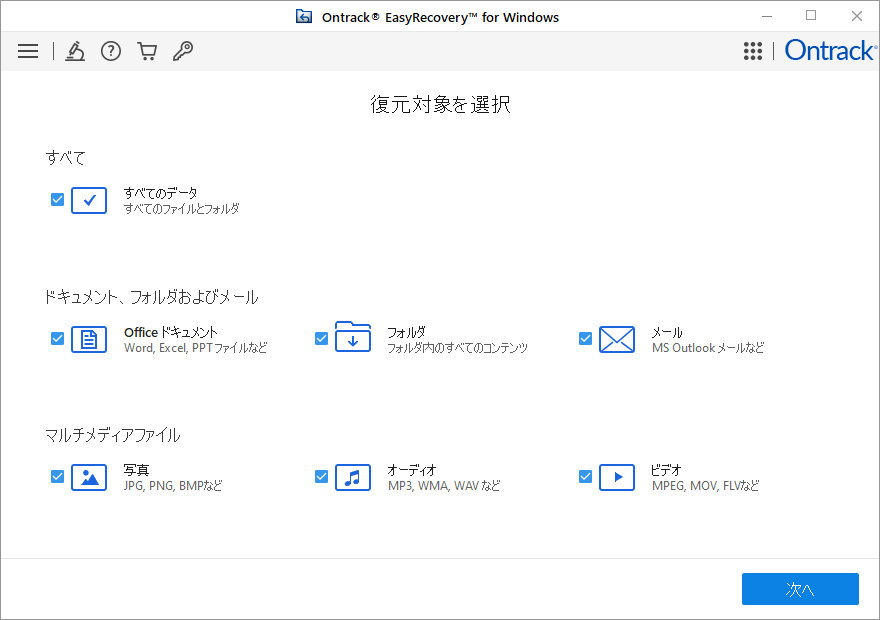
ERが起動すると、「復元対象を選択」という画面が表示されます。
これは失ったデータの種類、すなわちWordなどのドキュメントデータか、写真か、動画か、という意味合いです。
デフォルトではすべてにチェックマークが入っています。チェックを入れればその形式のファイルを調べるため多く時間がかかります。このため、復旧したいデータがはっきりしている場合や復旧を急ぐ場合は必要なデータ形式のみ選択すればよいでしょう。
一方、何が消えたか覚えていない場合はHDD全体を網羅的に調べたほうが良いのでデフォルトのままにしておきます。
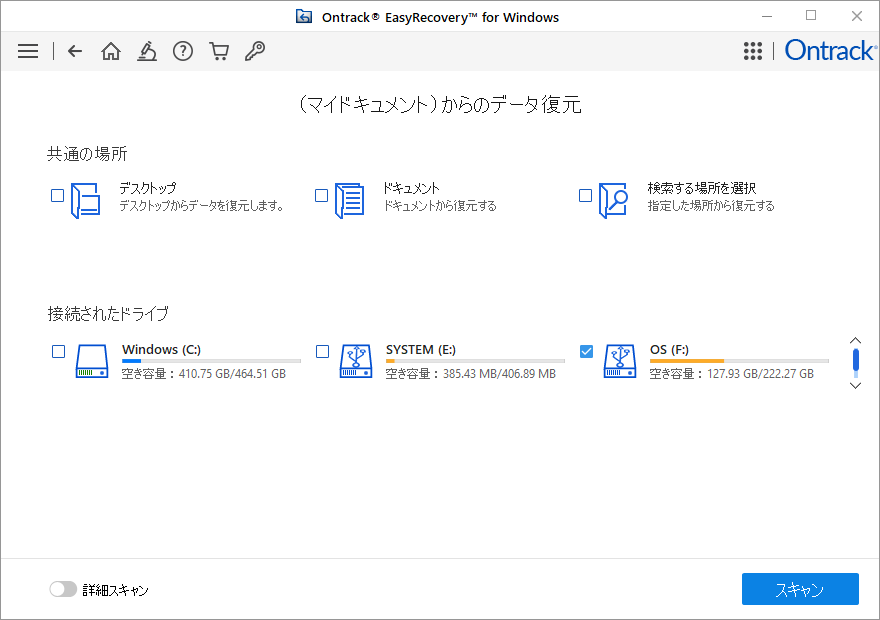
続いて場所の選択です。
今回、障害が発生したHDDをUSB経由で接続していますので、そのUSB接続したHDDを明示的に設定する必要があります。
上段の「共通の場所」の項目はすべてオフです。
下段の接続されたドライブの項目中、最初に出てくる「Windows(C:)」はデータ復旧環境用のPCなのでチェックを外します。
それ以外に「SYSTEM(E:)」と「OS(F:)」というドライブが表示されていますが、「SYSTEM」というドライブの容量を注目してください。
容量は406.89MB(GBではない)で明らかに小さく、Windows起動用の領域(EFI)のため不要(データは入っていない)です。
「OS」と記されているドライブが今回、ターゲットとしているドライブのため、この「OS」を選択します。
なお、「OS」や「SYSTEM」という表示と「E:」や「F:」などのドライブレターは使用している環境により異なります。
「OS」以外に「Windows」が設定されていることが多いです。
まとめ:最初は無料版で試す。必要に応じてライセンスを購入する。