
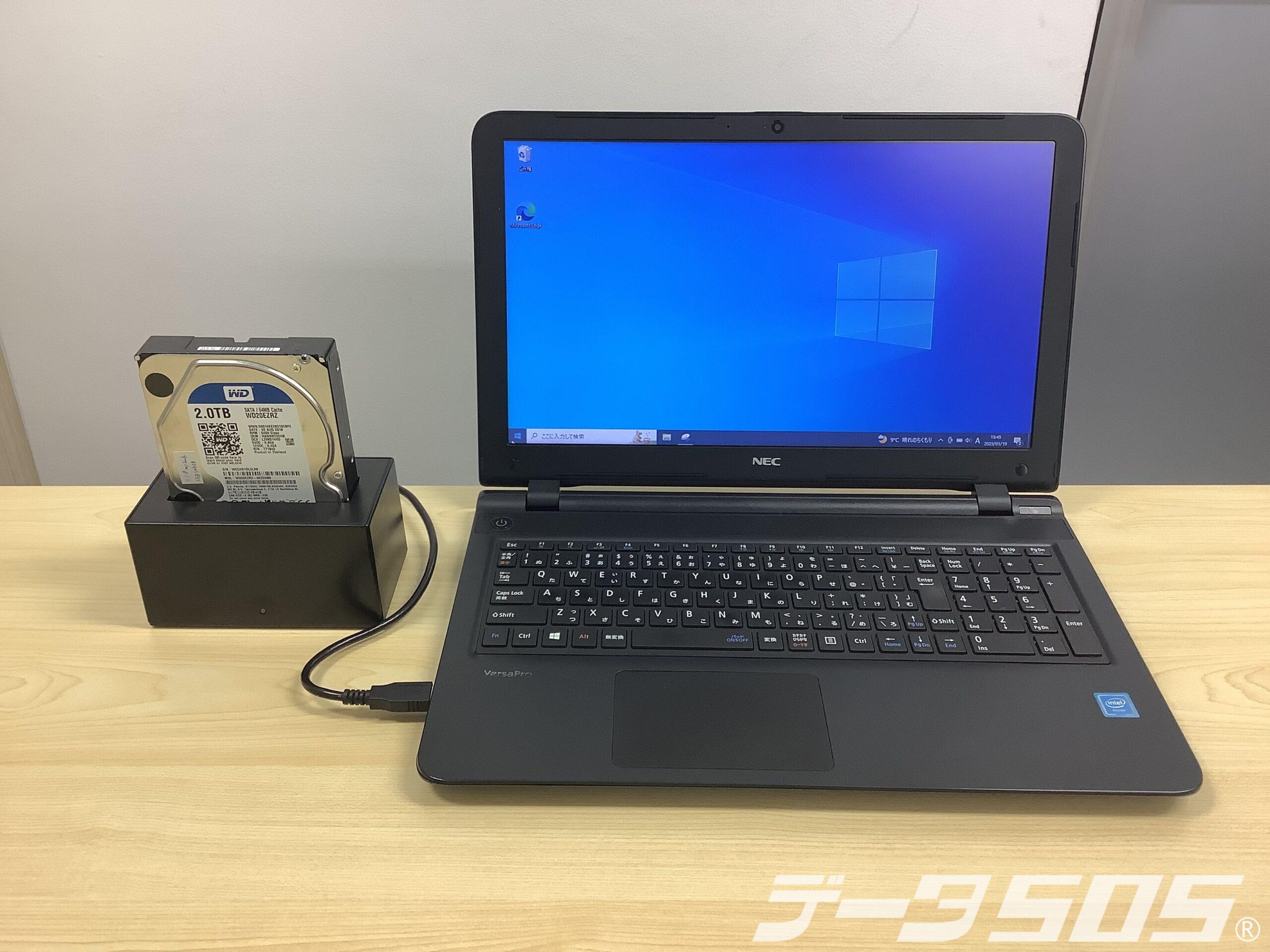
自分でできるデータ復旧
データ復旧の手法の中には、ある程度パソコンの知識があれば自分でできるものもあります。
今回は、比較的軽度なトラブルが発生したWindowsパソコンのHDDからデータを復旧する方法をご紹介。データ復旧を自分でやってみたいという方のお役に立てれば幸いです。
※注意※
本記事内の方法を行う場合は、全て自己責任となります。当社並びに記載のメーカーは責任を負いかねますので、ご了承ください。
【コラム】同じ名前のフォルダを作成すれば・・・?
以前ご依頼いただいたお客様で、必要なデータの入ったフォルダを誤って削除されてしまった、という方がいらっしゃいました。
そのお客様は、なぜか「削除したのと同じ名前のフォルダを作成すれば、中身もあわせて復活するのでは?」と考えられたそうで、その方法を実行してしまったそうです。
もちろん復旧はできません。更に、誠に残念ながら弊社でも復旧はできませんでした。フォルダを作成した事が直接の原因とは言い切れませんが、一つ言えるのは「削除フォルダと同じ名前でフォルダを作成しても、元の状態には戻らない」ということ。当たり前といえば当たり前ですが、人はデータを失ってしまった時、実に様々な事を考えるようです。しかし、残念ながら思いつきでデータが復旧できることはありません。むしろ、思いつきや思いこみはデータ復旧を妨げるものなのです。
- 第一部:データ復旧概論
- そもそもデータ復旧とは?
- 障害の種類
- 【コラム】物理障害からの復旧
- こんな状態の場合は要注意!
- 「やってはいけない!」こんな操作
- 【コラム】同じ名前のフォルダを作成すれば・・・?
- データ復旧を実施する前のまとめ
- 第二部:データ復旧方法の解説
- データ復旧の準備
- 【コラム】直接HDD接続をお勧めしない理由
- HDDを取り外す
- USBに変換する
- HDDの状態を確認する
- 【コラム】Linuxで復旧できる?
- データ復旧ソフトをかける
- データ復旧を実行
- データ復旧作業が完了したら
- 第三部:復旧データの取り込み
- 復旧データの使用準備
- メールデータのインポート方法
- 【コラム】GMailを利用する
- 「お気に入り」のインポート方法
- おわりに


