自分でできるデータ復旧講座 目次
- vol.1 そもそもデータ復旧とは?
- vol.2 障害の種類
- vol.3 【コラム】物理障害からの復旧
- vol.4 こんな状態の場合は要注意!
- vol.5 「やってはいけない!」こんな操作
- vol.6 【コラム】同じ名前のフォルダを作成すれば・・・?
- vol.7 データ復旧を実施する前のまとめ
- vol.8 データ復旧の準備
- vol.9 【コラム】直接HDD接続をお勧めしない理由
- vol.10 HDDを取り外す
- vol.11 USBに変換する
- vol.12 HDDの状態を確認する
- vol.13 【コラム】Linuxで復旧できる?
- vol.14 データ復旧ソフトをかける
- vol.15 データ復旧を実行
- vol.16 データ復旧作業が完了したら
- vol.17 復旧データの使用準備
- vol.18 メールデータのインポート方法
- vol.19 【コラム】Gmailを利用する
- vol.20 「お気に入り」のインポート方法
- vol.21 おわりに
「お気に入り」のインポート方法
「お気に入り」のインポート
Internet Explorerには「お気に入り」のインポート機能がありますが、これはあくまでバックアップ用に出力されたもののインポート用となります。
今回の方法でデータ復旧を行った場合、復旧した「お気に入り」フォルダ内のリンクファイルを新しいパソコンの「お気に入り」フォルダにコピーすることで使用できるようになります。
- まず、復旧した「お気に入り」(Favorites)フォルダをデスクトップ等わかりやすいところにコピーしておきます。
- 次に、現在使用しているユーザーの「お気に入り」(Favorites)フォルダを開きます。
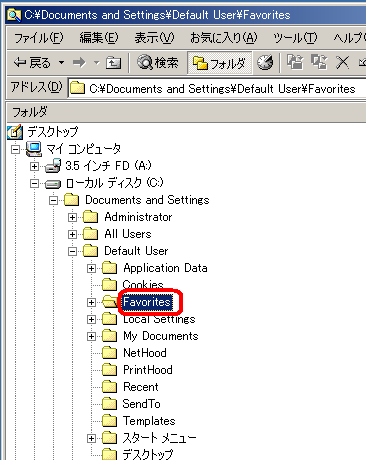
「お気に入り」データは「Favorites」フォルダの中です
このフォルダの中に、復旧した「お気に入り」フォルダの中身をコピーすれば、使用できるようになります。
自分でできるデータ復旧講座 目次
- vol.1 そもそもデータ復旧とは?
- vol.2 障害の種類
- vol.3 【コラム】物理障害からの復旧
- vol.4 こんな状態の場合は要注意!
- vol.5 「やってはいけない!」こんな操作
- vol.6 【コラム】同じ名前のフォルダを作成すれば・・・?
- vol.7 データ復旧を実施する前のまとめ
- vol.8 データ復旧の準備
- vol.9 【コラム】直接HDD接続をお勧めしない理由
- vol.10 HDDを取り外す
- vol.11 USBに変換する
- vol.12 HDDの状態を確認する
- vol.13 【コラム】Linuxで復旧できる?
- vol.14 データ復旧ソフトをかける
- vol.15 データ復旧を実行
- vol.16 データ復旧作業が完了したら
- vol.17 復旧データの使用準備
- vol.18 メールデータのインポート方法
- vol.19 【コラム】Gmailを利用する
- vol.20 「お気に入り」のインポート方法
- vol.21 おわりに
専門家以外によるデータ復旧処置は「トラブルが一層深刻になる」「プロでも復旧できなくなる」リスクも伴います。本記事内の方法を行う場合は、全て自己責任となります。当社並びに記載のメーカーは責任を負いません。