自分でできるデータ復旧講座 目次
- vol.1 そもそもデータ復旧とは?
- vol.2 障害の種類
- vol.3 【コラム】物理障害からの復旧
- vol.4 こんな状態の場合は要注意!
- vol.5 「やってはいけない!」こんな操作
- vol.6 【コラム】同じ名前のフォルダを作成すれば・・・?
- vol.7 データ復旧を実施する前のまとめ
- vol.8 データ復旧の準備
- vol.9 【コラム】直接HDD接続をお勧めしない理由
- vol.10 HDDを取り外す
- vol.11 USBに変換する
- vol.12 HDDの状態を確認する
- vol.13 【コラム】Linuxで復旧できる?
- vol.14 データ復旧ソフトをかける
- vol.15 データ復旧を実行
- vol.16 データ復旧作業が完了したら
- vol.17 復旧データの使用準備
- vol.18 メールデータのインポート方法
- vol.19 【コラム】Gmailを利用する
- vol.20 「お気に入り」のインポート方法
- vol.21 おわりに
復旧データの使用準備
これまでの作業で復旧したデータを使用する方法について、少しだけご説明します。
「隠し属性」のフォルダを見えるようにする
データ復旧ソフトを使用せずに、直接データをバックアップした場合、フォルダの一部が「隠しフォルダ」になっている場合があります。この場合は以下の設定を変更する事で見えるようになります。
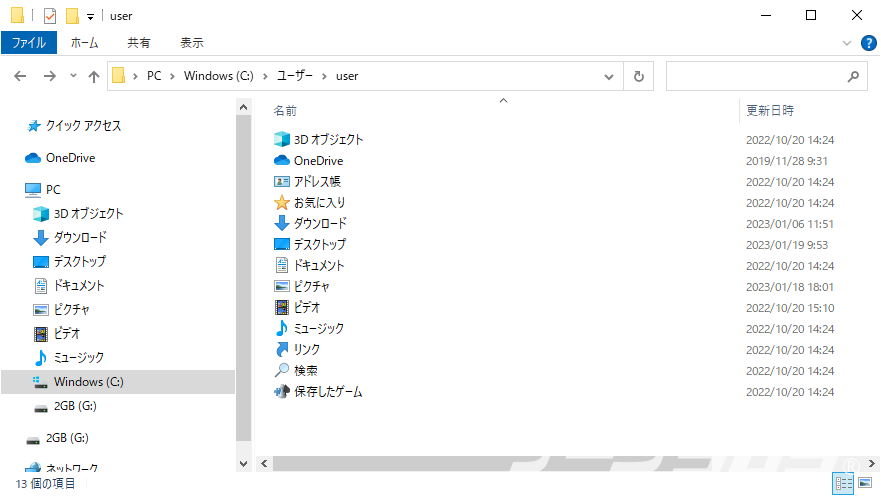
隠し属性のファイルが見えない状態
「表示」を開き、「表示/非表示」項目中の「隠しファイル」にチェックを入れます。
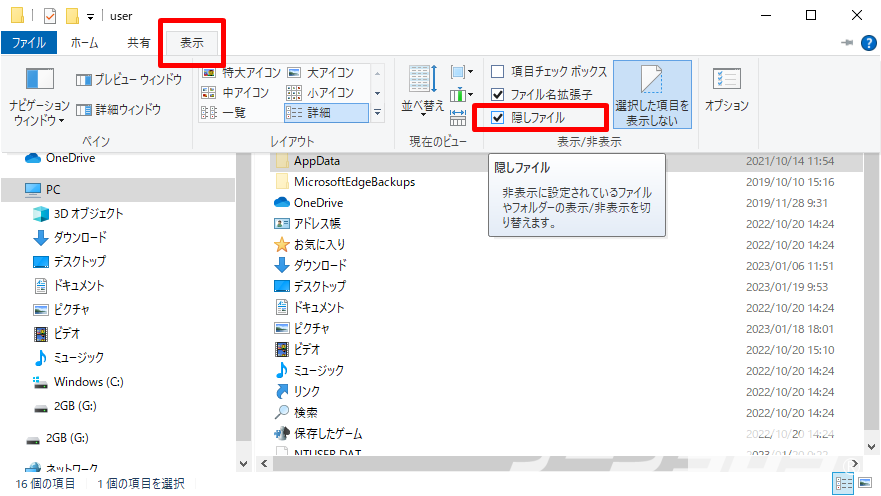
「表示」を開き「隠しファイル」にチェックを入れる
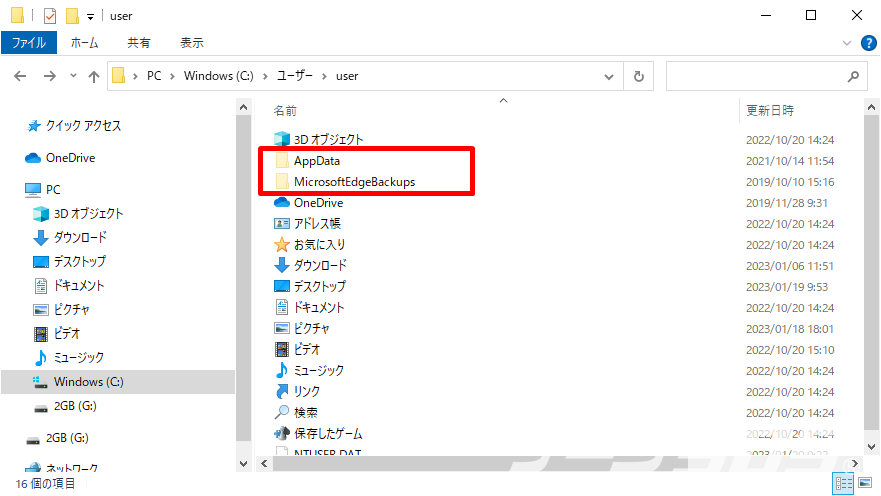
隠し属性のファイルが半透明で表示されます
「読み取り専用」属性を外す
メールのインポート(取り込み)などを行う場合、インポートするファイルに「読み取り専用属性」が設定されているとうまくインポートできない事があります。その他にも「復旧したデータを編集しても保存ができない」といったことがあれば、この「読み取り専用属性」を確認してみてください。
復旧したフォルダを右クリックして「プロパティ」を開きます。
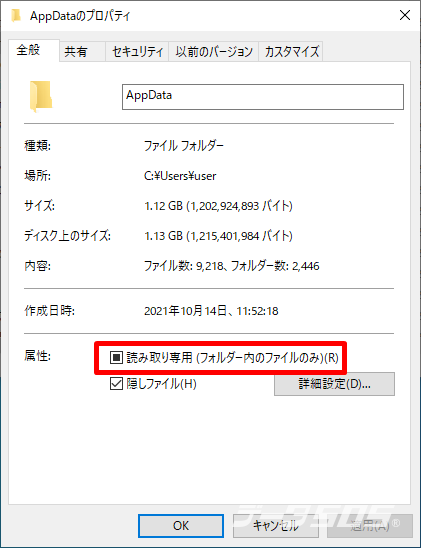
フォルダのプロパティ
「読み取り専用」チェックボックスにチェックが入っている場合、クリックしてチェックを外します。
「適用」ボタンをクリックすると、「属性変更の確認」ウィンドウが開きますので、「このフォルダ、およびサブフォルダとファイルに変更を適用する」を選択して「OK」をクリックします。
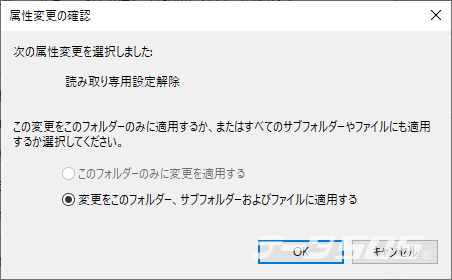
属性変更の確認
「属性の適用中」という画面が表示されて、自動的に消えれば完了です。
復旧データは原則コピーして使用する
なお、復旧データを使用する際は、元のデータをそのまま使用するのではなく、コピーして使用するようにしてください。
万一操作を誤って復旧データを削除してしまったら、再度復旧作業を行わなくてはなりません。
fa-pencilまとめ:「隠しフォルダ」「読み取り専用」に注意!
自分でできるデータ復旧講座 目次
- vol.1 そもそもデータ復旧とは?
- vol.2 障害の種類
- vol.3 【コラム】物理障害からの復旧
- vol.4 こんな状態の場合は要注意!
- vol.5 「やってはいけない!」こんな操作
- vol.6 【コラム】同じ名前のフォルダを作成すれば・・・?
- vol.7 データ復旧を実施する前のまとめ
- vol.8 データ復旧の準備
- vol.9 【コラム】直接HDD接続をお勧めしない理由
- vol.10 HDDを取り外す
- vol.11 USBに変換する
- vol.12 HDDの状態を確認する
- vol.13 【コラム】Linuxで復旧できる?
- vol.14 データ復旧ソフトをかける
- vol.15 データ復旧を実行
- vol.16 データ復旧作業が完了したら
- vol.17 復旧データの使用準備
- vol.18 メールデータのインポート方法
- vol.19 【コラム】Gmailを利用する
- vol.20 「お気に入り」のインポート方法
- vol.21 おわりに
専門家以外によるデータ復旧処置は「トラブルが一層深刻になる」「プロでも復旧できなくなる」リスクも伴います。本記事内の方法を行う場合は、全て自己責任となります。当社並びに記載のメーカーは責任を負いません。