- vol.1 そもそもデータ復旧とは?
- vol.2 障害の種類
- vol.3 【コラム】物理障害からの復旧
- vol.4 こんな状態の場合は要注意!
- vol.5 「やってはいけない!」こんな操作
- vol.6 【コラム】同じ名前のフォルダを作成すれば・・・?
- vol.7 データ復旧を実施する前のまとめ
- vol.8 データ復旧の準備
- vol.9 【コラム】直接HDD接続をお勧めしない理由
- vol.10 HDDを取り外す
- vol.11 USBに変換する
- vol.12 HDDの状態を確認する
- vol.13 【コラム】Linuxで復旧できる?
- vol.14 データ復旧ソフトをかける
- vol.15 データ復旧を実行
- vol.16 データ復旧作業が完了したら
- vol.17 復旧データの使用準備
- vol.18 メールデータのインポート方法
- vol.19 【コラム】Gmailを利用する
- vol.20 「お気に入り」のインポート方法
- vol.21 おわりに
第2部:データ復旧の準備
まず、データ復旧に必要な以下の機材を用意します。
復旧作業用のパソコン
データ復旧作業用にもう一台パソコンを用意します。たとえ古くてもデータ復旧ソフトが動作するものであればノートでもデスクトップでも問題ありません。
もしパソコンが一台しかない場合は、新品の内蔵用HDDを用意、換装してOSをインストールすることにより、データ復旧専用環境を作ることをお勧めします。
OSをインストールする際はデータ復旧対象のHDDは取り外し、新品のHDDのみ接続した状態でOSのインストールを実施してください。これは誤って復旧対象HDDにインストールすることを避ける為です。
データ復旧対象のHDDを作業用に使用することは、データ復旧の可能性を低下させてしまいますので避けてください。
USB外付けケース・USB変換アダプタ
取り外したHDDをUSBの外付けHDDとして使うためのケースが販売されています。
様々な種類がありますが、復旧したいHDDの規格に適合したものを選択してください。
主なバリエーション、選定のポイントを下図にまとめました。
- HDDサイズ:2.5インチ用/3.5インチ用/どちらも使えるタイプ
- 形状:ケース型/スタンド型/アダプタ型(復旧のため一時的に使うのならどんなものでもよい)
- HDD側インターフェース:SATA用/IDE(PATA)用
- USB側インターフェース;USB2.0対応/USB3.x対応(復旧用なら遅い2.0のものでもよい)
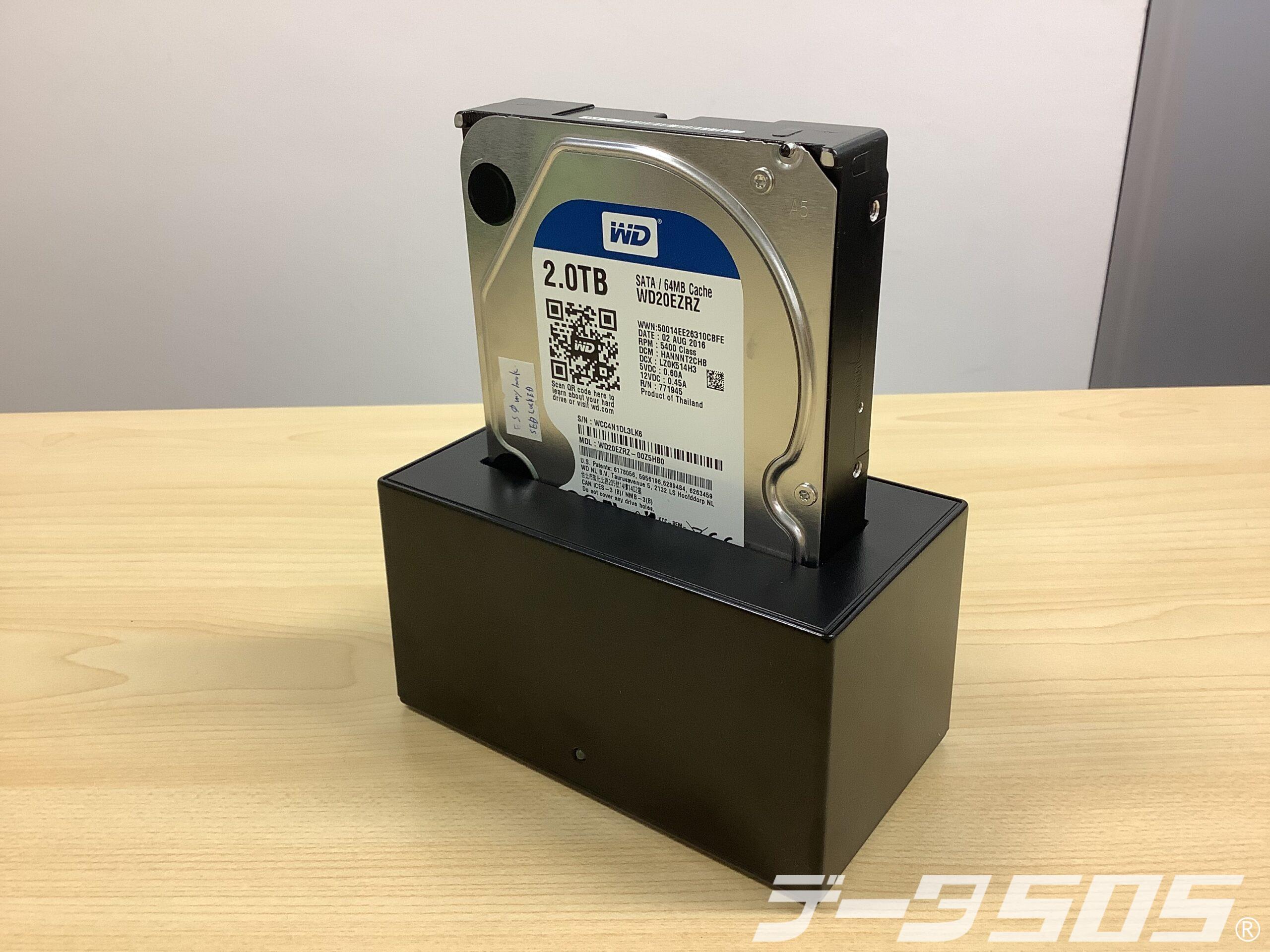
スタンドタイプのSATA-USB変換アダプタ
ドライバー、工具
一般的なデスクトップPCなら、普通のドライバーセットとラジオペンチがあれば十分です。
年季の入ったパソコンの場合は内部のホコリも相当なものだと思いますので、掃除機とエアダスターなどもあればいいでしょう。
ただし、中には「トルクスネジ」といった、特殊なネジを使用している場合もありますので、その場合は専用工具が必要になります。
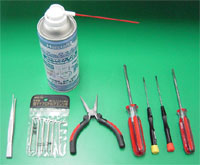
ドライバー、工具
静電気除去用品
パソコン内部に触れる際に気をつけたいのが静電気です。
HDDを取り外そうとした瞬間に「バチッ」と静電気が発生してしまうと、HDDやパソコンのマザーボードが破損してしまう恐れがあります。冬場の空気が乾燥した時期は特に注意が必要です。
最近はキーホルダータイプの静電気除去用品もありますので、こういったものを用意されることをお勧めします。
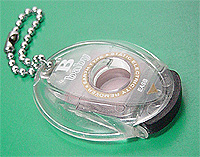
静電気除去キーホルダー
小皿、ピルケースなど
パソコンにはかなりたくさんのネジや細かい部品が使用されてします。
HDDを取り外すまでにこれらのネジを外さなければなりませんが、これらを分類しておいておけるように、小皿やピルケースがあると便利です。
特にピルケースなら明確にネジを種類ごとに分けられますのでお勧めです。
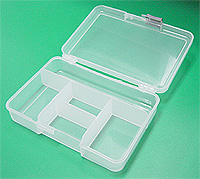
ネジ、部品分類用にはピルケースなどがおすすめ
データ復旧用ソフト
今回ご紹介するデータ復旧ソフトは、米国Ontrack社製「EasyRecovery」です。
データ復旧ソフトには様々なものがあり、採用しているアルゴリズムにより復旧結果も異なります。
こちらのソフトは米国で実績のあるデータ復旧企業が開発した本格的なツールです。
復旧可能なデータ量、機能、対応可能な媒体により無料版、ホーム版、プロフェッショナル版の3つのバリエーションがあります。
一点注意しなくてはならないのは有料版は1年間のサブスクリプションであり、解約しない限り一年単位で料金が請求されてしまいますので復旧完了後は解約を忘れないでください。

Ontrack EasyRecovery
- vol.1 そもそもデータ復旧とは?
- vol.2 障害の種類
- vol.3 【コラム】物理障害からの復旧
- vol.4 こんな状態の場合は要注意!
- vol.5 「やってはいけない!」こんな操作
- vol.6 【コラム】同じ名前のフォルダを作成すれば・・・?
- vol.7 データ復旧を実施する前のまとめ
- vol.8 データ復旧の準備
- vol.9 【コラム】直接HDD接続をお勧めしない理由
- vol.10 HDDを取り外す
- vol.11 USBに変換する
- vol.12 HDDの状態を確認する
- vol.13 【コラム】Linuxで復旧できる?
- vol.14 データ復旧ソフトをかける
- vol.15 データ復旧を実行
- vol.16 データ復旧作業が完了したら
- vol.17 復旧データの使用準備
- vol.18 メールデータのインポート方法
- vol.19 【コラム】Gmailを利用する
- vol.20 「お気に入り」のインポート方法
- vol.21 おわりに