~大切なデータを失ってしまう、その前に~
マイドキュメントをDドライブに設定する方法
1あらかじめDドライブ内に「MyDocs」などマイドキュメントとして今後使用するフォルダを作成します。
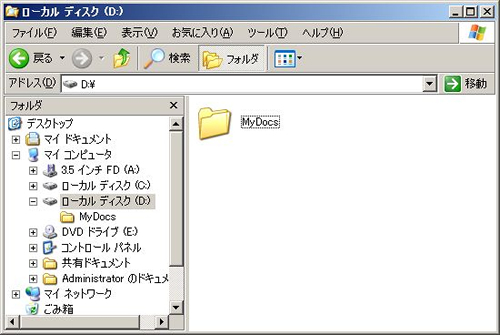
2デスクトップ上の「マイドキュメント」フォルダを右クリックし「プロパティ」を開きます。
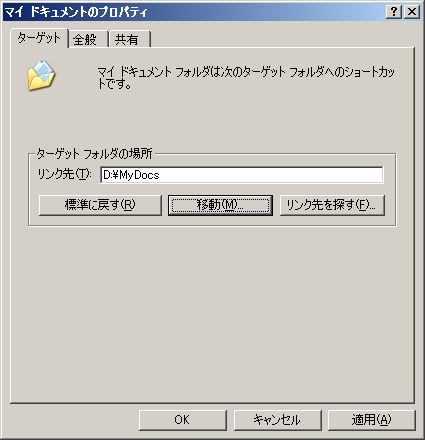
3「ターゲット」タブ内の「リンク先」に1で作成したD:¥MyDocsなどを指定して「適用」をクリックします。
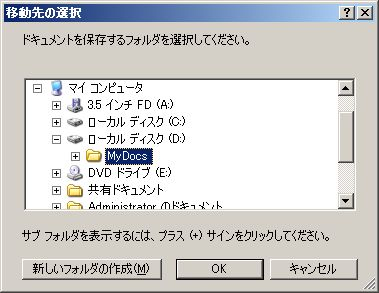
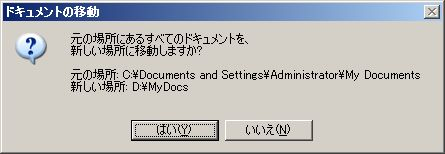
4「ドキュメントの移動」ダイアログボックスが表示されます。現在のマイドキュメントの内容を全て移動する場合には「はい」を、移動しない場合には「いいえ」をクリックします。
5「OK」ボタンをクリックしてウィンドウを閉じます。
※上記の方法は「バックアップ」ではありません。しかし、システムにより頻繁に書き込みが行われるCドライブよりもDドライブにデータを保存していた方が、少なくとも安全性は高いと思われます。また、必要なデータをDドライブにまとめておくことで、バックアップが必要なデータを明確に認識 することができます。
データバックアップ講座 もくじ
- vol.1 「バックアップ」とは
- vol.2 「バックアップ」に対する勘違い
- vol.3 データの種類によるバックアップの取り方
- vol.4 マイドキュメントをDドライブに設定する方法
- vol.5 OutlookExpressのデータ保存先をDドライブにする方法
- vol.6 メディアにファイルをバックアップする
- vol.7 外付けHDDにデータをバックアップする