
データの保存場所について
バックアップの方法を考える前に、もう一つ考える必要があります。 それは、データの保存場所です。最低限必要なデータの保存場所をOSのドライブと分ける(Dドライブに変更する)ことにより、トラブルが起きた際の対処がしやすくなりますし、日常的なバックアップも取りやすくなります。 また、トラブル発生の場合に限らず、OSの動作が不安定になった場合にも OSのリカバリを比較的容易に行うことができます。そこで主要データの保存場所をDドライブに変更する方法をご紹介します。
5.OutlookExpressのデータ保存先をDドライブにする方法
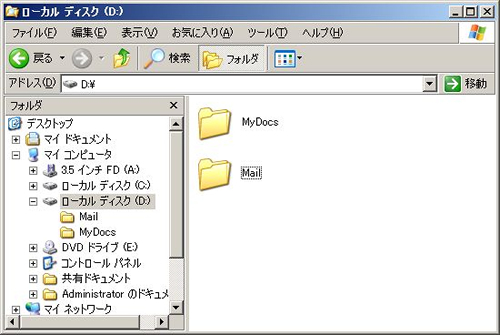
1.あらかじめDドライブ内に「Mail」などの保存先フォルダを作成します。
2.OutlookExpressを起動します。
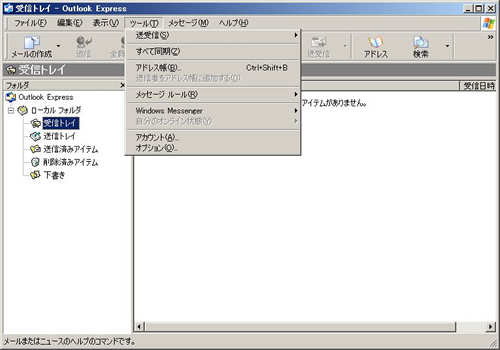
3.「ツール」→「オプション」から「メンテナンス」タブを開き、「保存フォルダ」ボタンをクリックします。
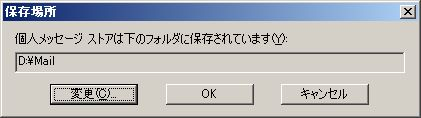
4.「保存フォルダ」ボタンをクリックすると「保存場所」ダイアログボックスが表示されますので、「変更」ボタンをクリックします。
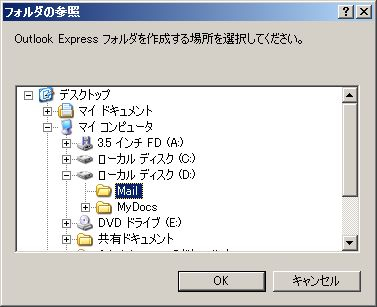
5.「フォルダの参照」ダイアログボックスが表示されますので、1で作成したD:\Mailなどを指定して「OK」ボタンをクリックします。
6.「保存場所」ダイアログボックスで「OK」ボタンを押すと、「新しいストアの場所はOutlookExpressの再起動後に有効になります」というメッセージが表示されるので「OK」ボタンをクリックします。
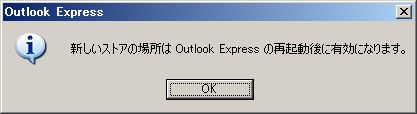
7.一度全てのウィンドウを閉じ、OutlookExpressを再起動させると、自動的にメールデータが新しい保存場所にコピーされ、OutlookExpressが起動します。
※上記の方法は「バックアップ」ではありません。しかし、システムにより頻繁に書き込みが行われるCドライブよりもDドライブにデータを 保存していた方が、少なくとも安全性は高いと思われます。また、必要なデータをDドライブにまとめておくことで、バックアップが必要なデータを明確に認識 することができます。
- 「バックアップ」とは
- 「バックアップ」に対する勘違い
- データの種類によるバックアップの取り方
- マイドキュメントをDドライブにする方法
- Outlook Expressのデータ保存先をDドライブにする方法
- メディアにバックアップ
- 外付けHDDにバックアップ