
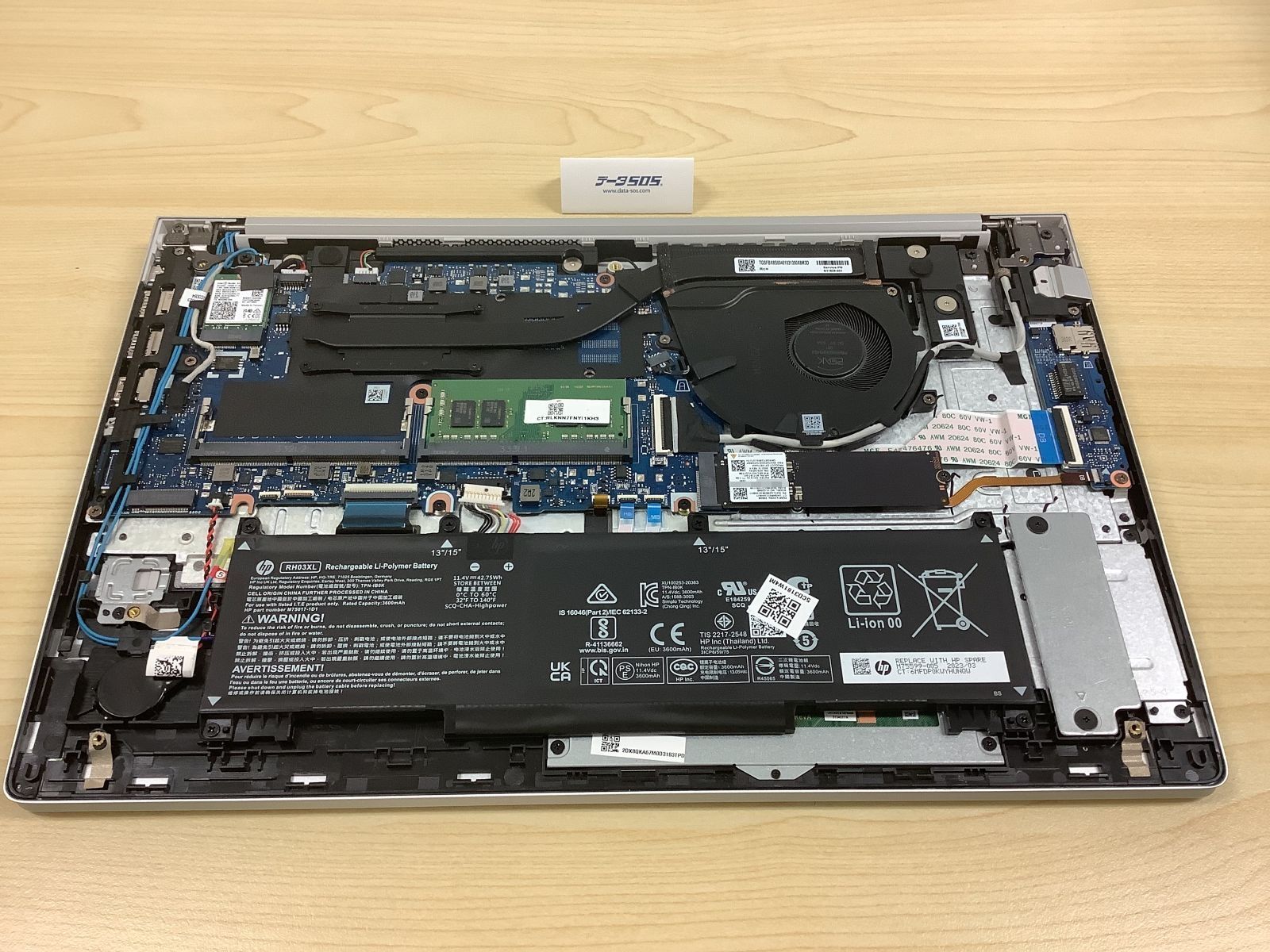
起動できなくなったWindowsパソコンの中のデータを、
データ復旧と同じ設備・工程で取り出します。
まずは無料の初期診断で取り出し可能かお調べします。
ストレージ(SSD・HDD)が正常に読める状態のデータ取り出しサービスです。状態は無料初期診断で確認します。
こんな症状でパソコンが動かず、データも取り出せず、お困りではありませんか?
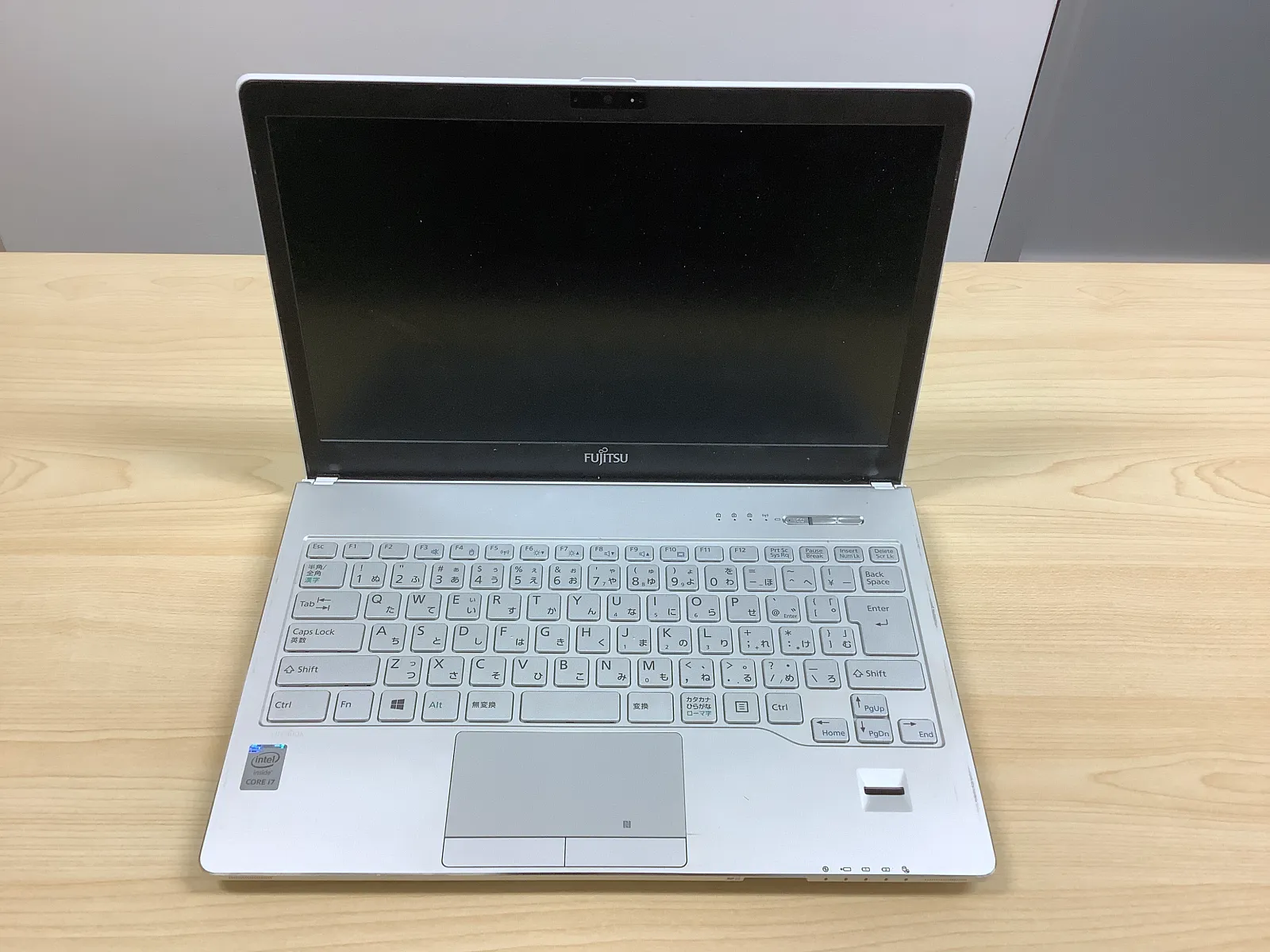
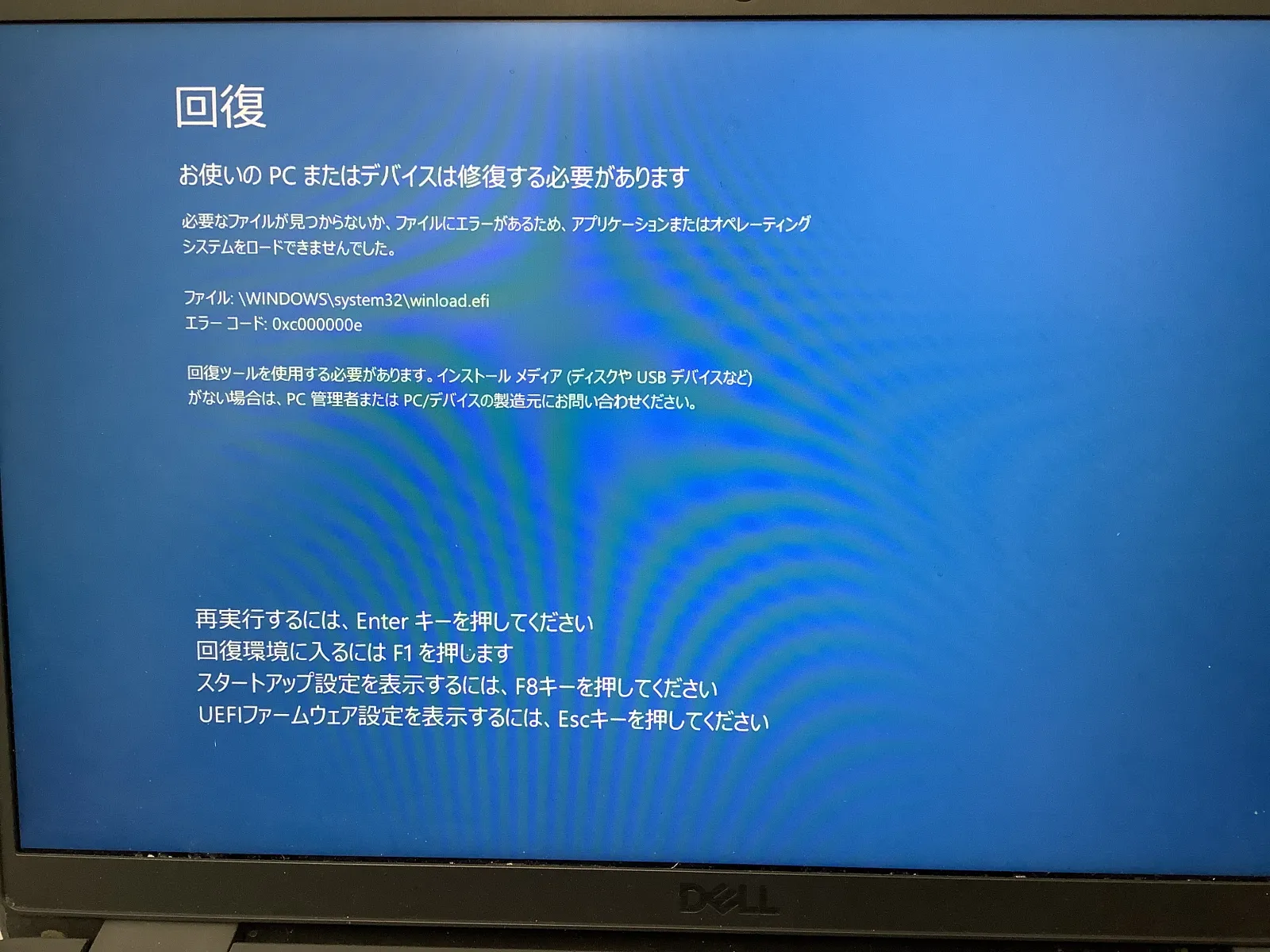
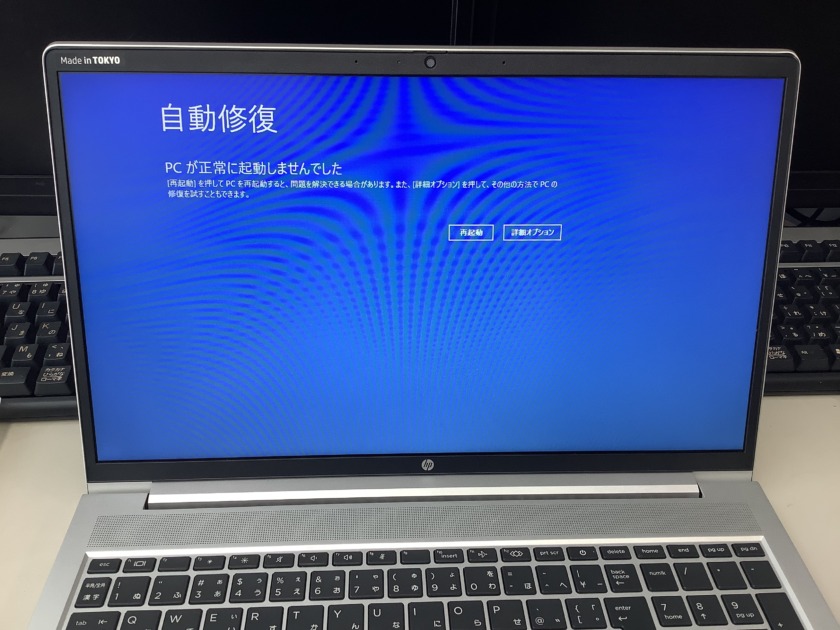
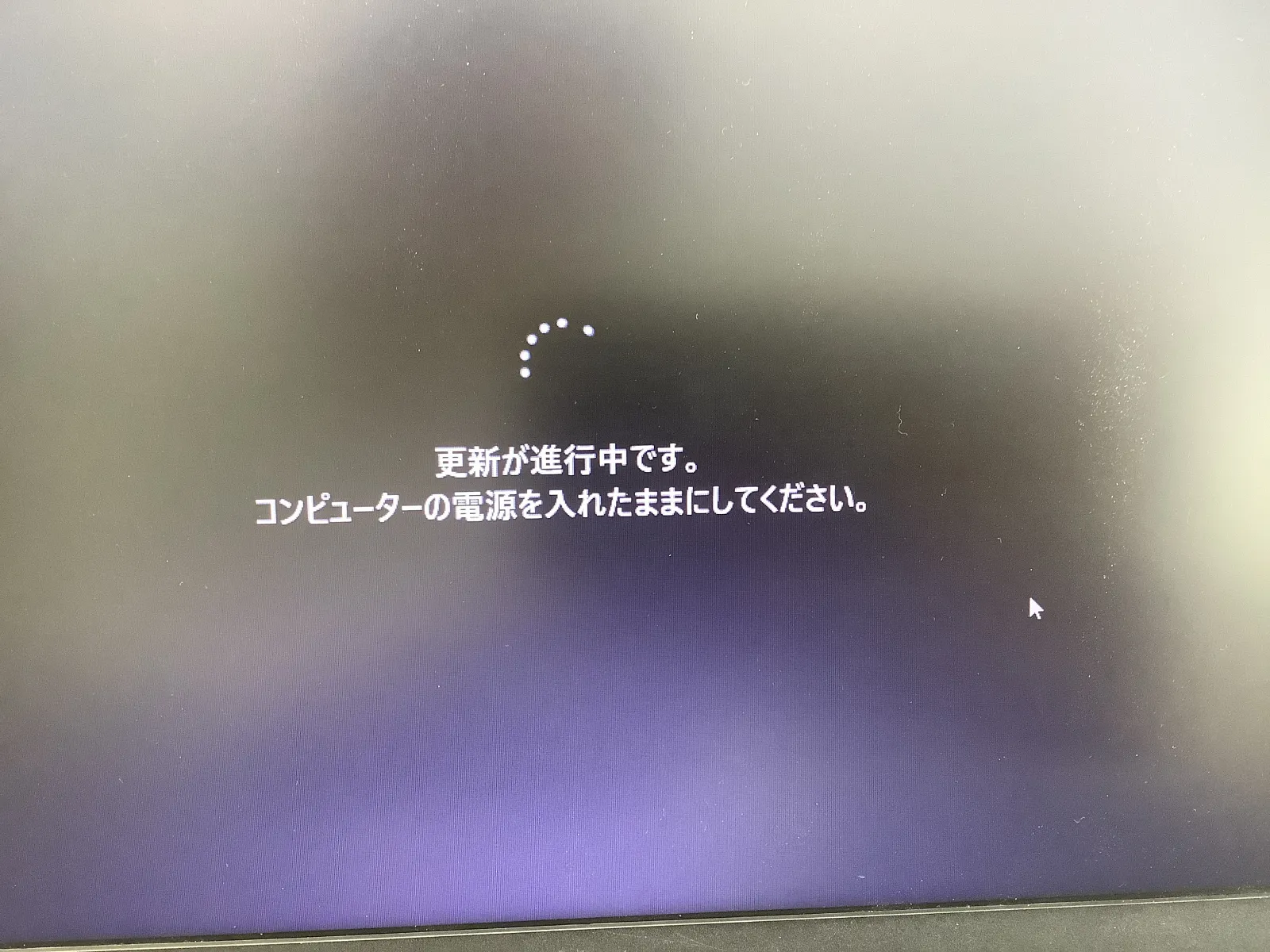
パソコンが起動しなくても、データは無事なことがあります
パソコンのデータは「ストレージ」と呼ばれる部品に蓄えられています。
ストレージとは、データを記録するための部品のことで、
半導体のフラッシュメモリに記録する「SSD」と、
磁気ディスクに記録する「HDD」が使われています。
パソコンの電源が入らなくても、Windowsが起動しなくても、
ストレージが無事なら、データは取り出せる可能性が高くなります。
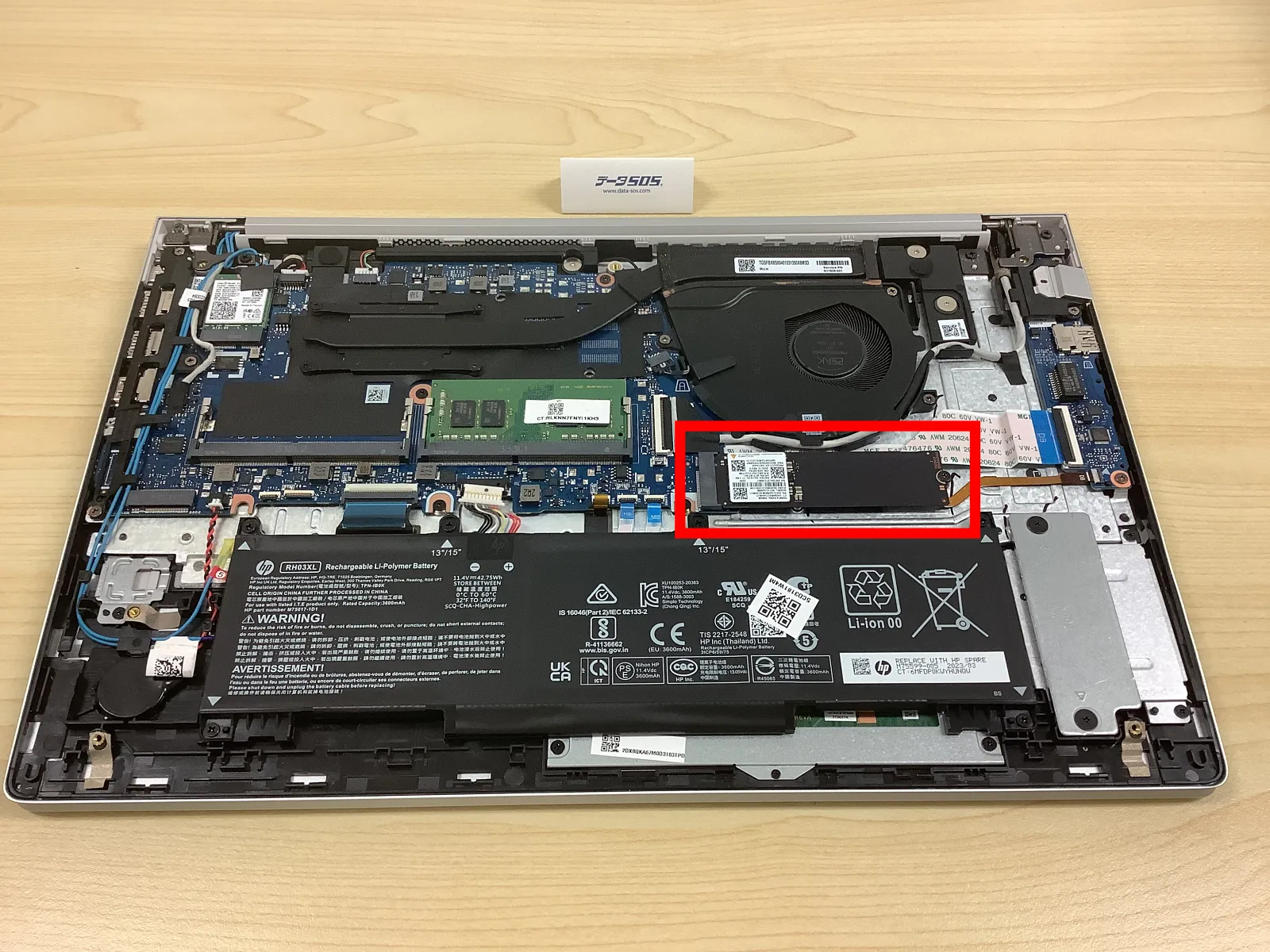
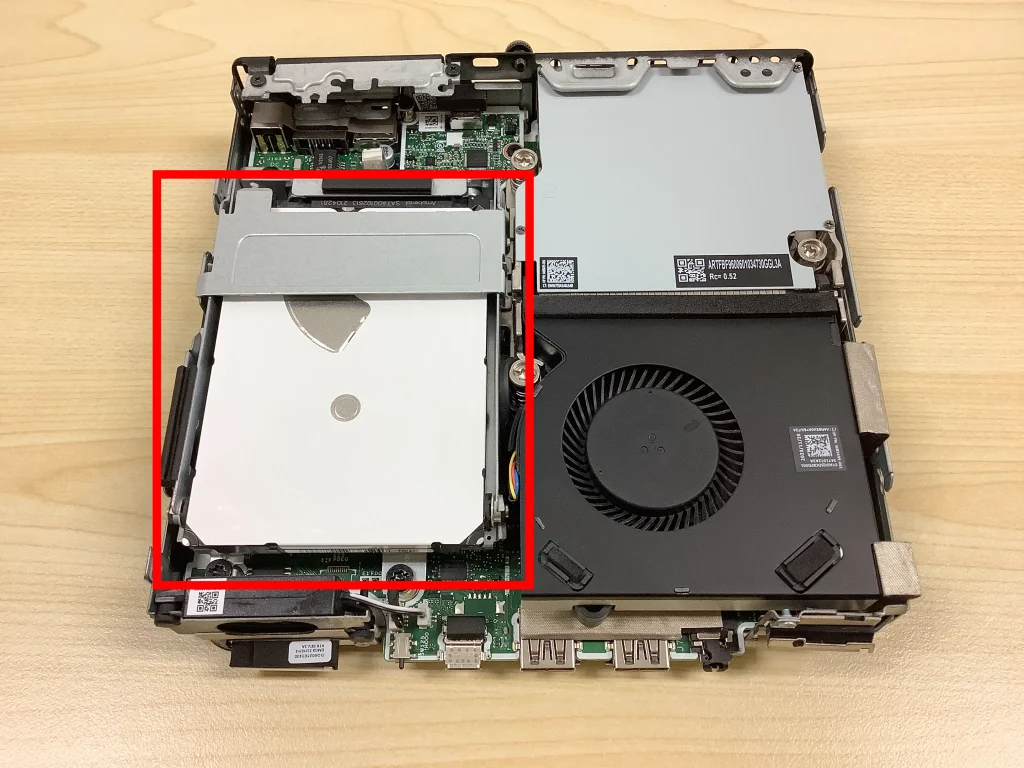
パソコンが起動できなくなる原因は大きく3つあります。
① Windowsの問題
Windows Updateが正常に適用されないなどの原因で、Windowsのプログラムや構成が壊れ、起動できなくなることがあります。回復画面により修復操作を行っても完了せず、繰り返し回復画面が出ます。
Windowsが起動できないため、操作ができず、データも取り出しできない状況となります。
② パソコン本体の問題
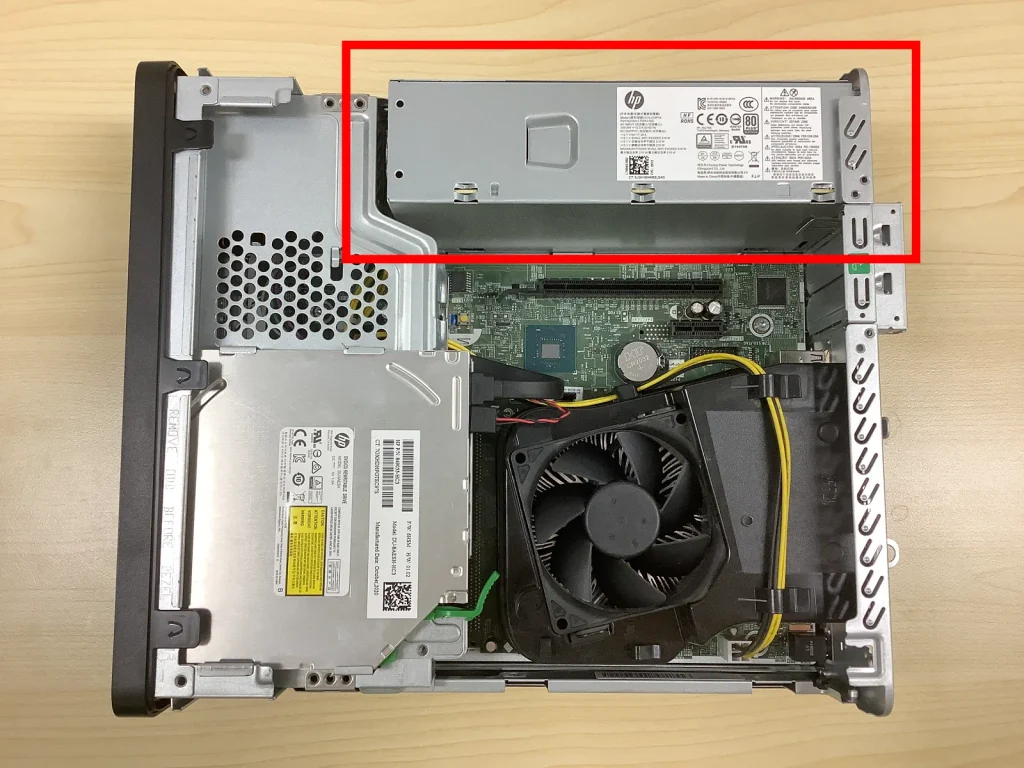
パソコンの中心パーツである「マザーボード」や、各パーツに電力を供給する「電源ユニット」の故障により、パソコンの電源が入らなくなる問題です。
③ ストレージ(SSD・HDD)の問題
データが蓄えられているSSDやHDDの問題により、Windowsが起動できなくなります。
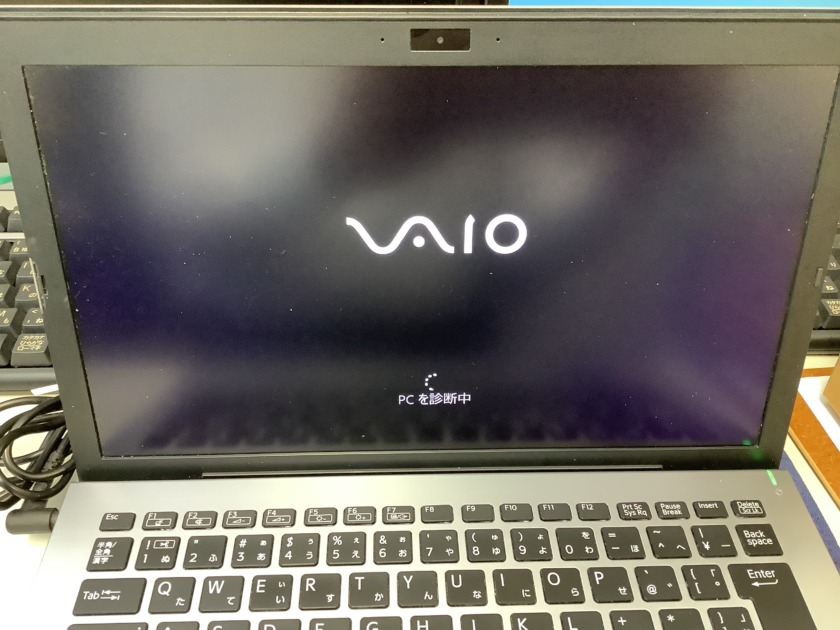
当サービスメニューの対象は、ストレージ自体が正常に読める状態のパソコン(①と②)です。
①と②は、データが無事なまま取り出せる可能性があります。
ストレージ自体が故障している場合(③)、データ復旧のメニューで対応可能です。
どれに当てはまるかは無料の初期診断で確認します。
(ご希望により、データ復旧の診断も無料で行います。)
ストレージ故障が疑われ、データ復旧が必要となる目安
これらはあくまで目安です。判断は初期診断で行います。
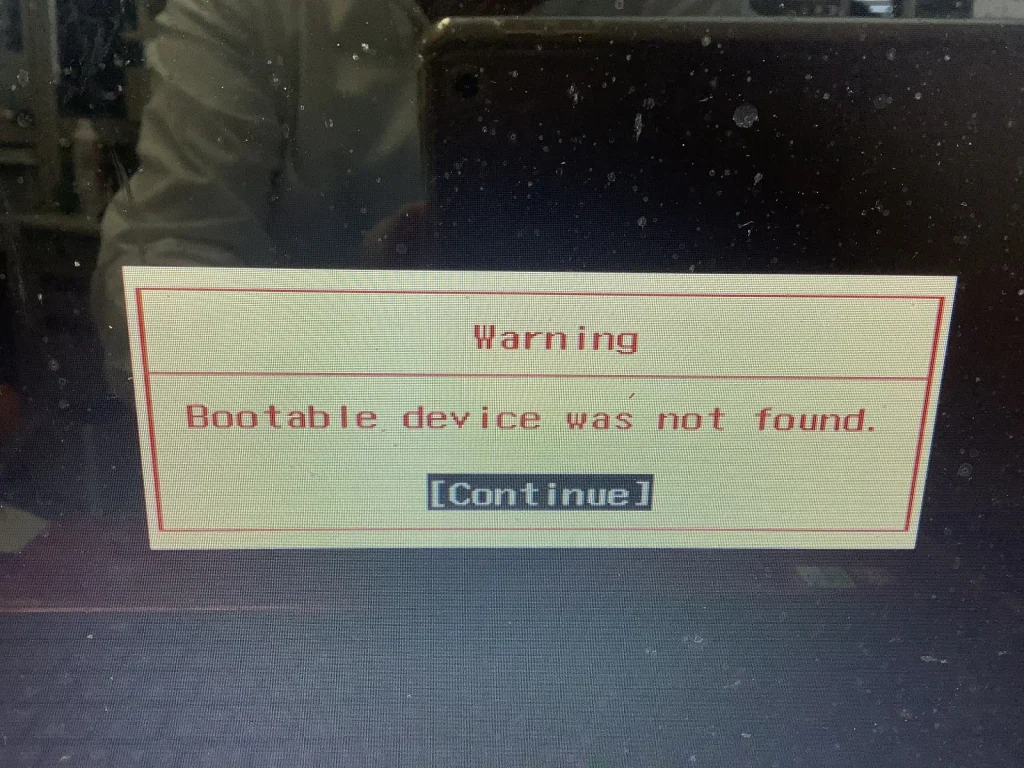
- 画面に「Boot Device Missing」「Bootable Device was not found」と出る
- 画面に「起動可能なデバイスが見つかりません」と出る
- BIOS画面でストレージが認識されない
- カチカチ・カリカリ音がする(HDDの場合)
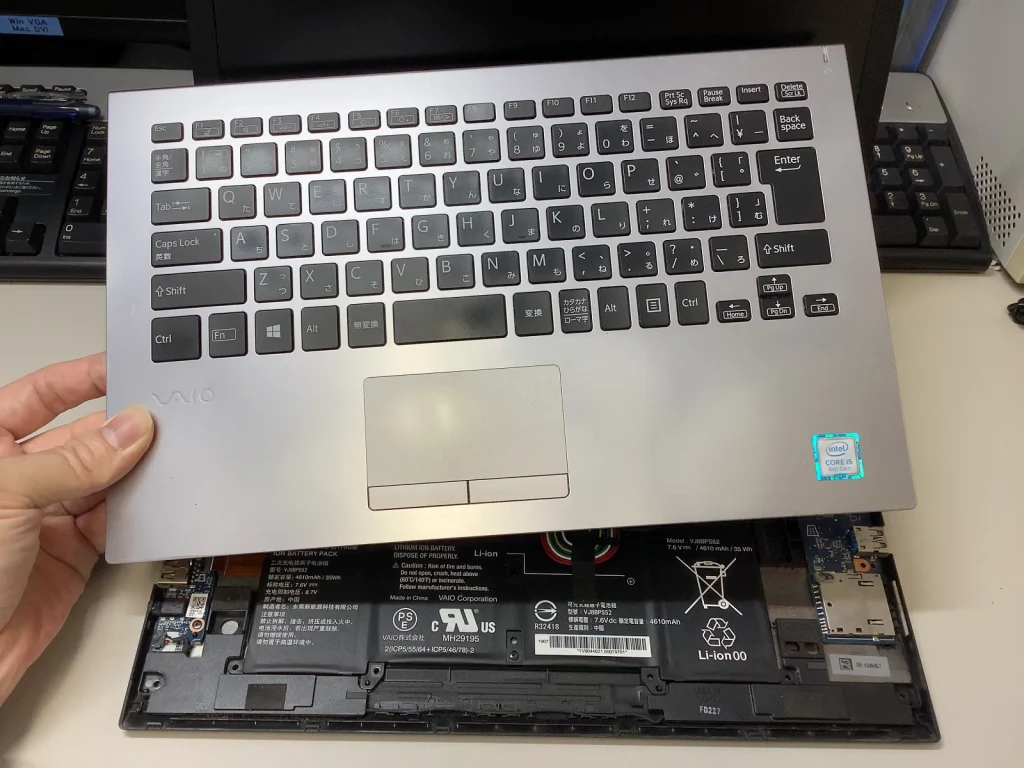
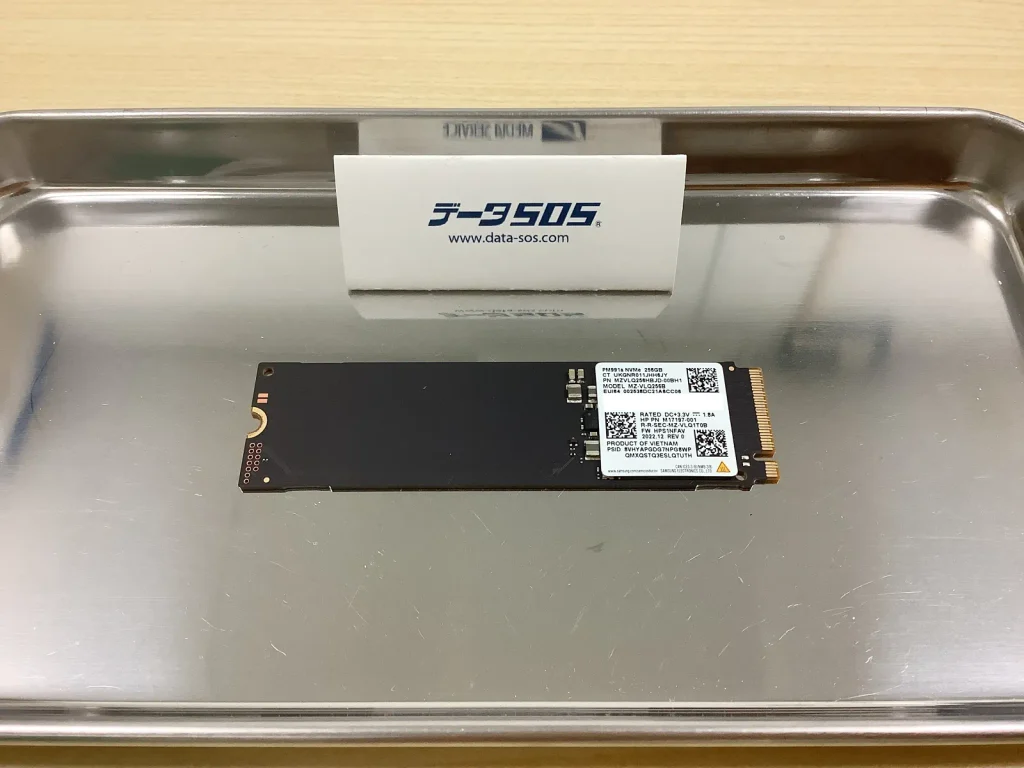
データ取り出し作業の内容と流れ
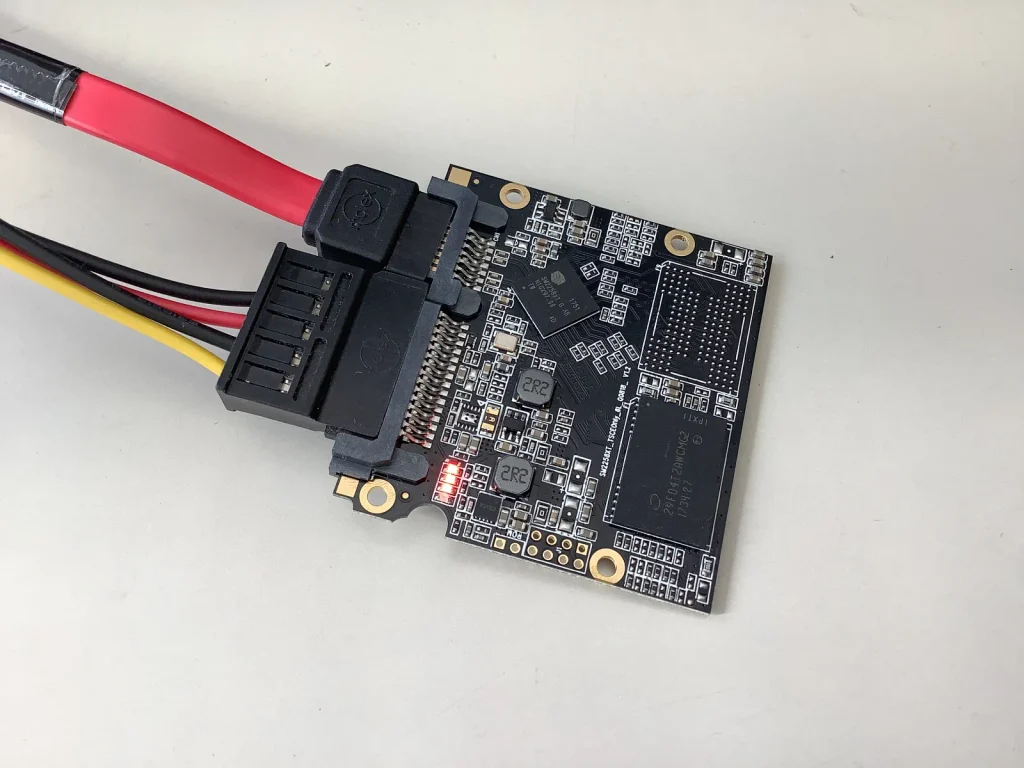
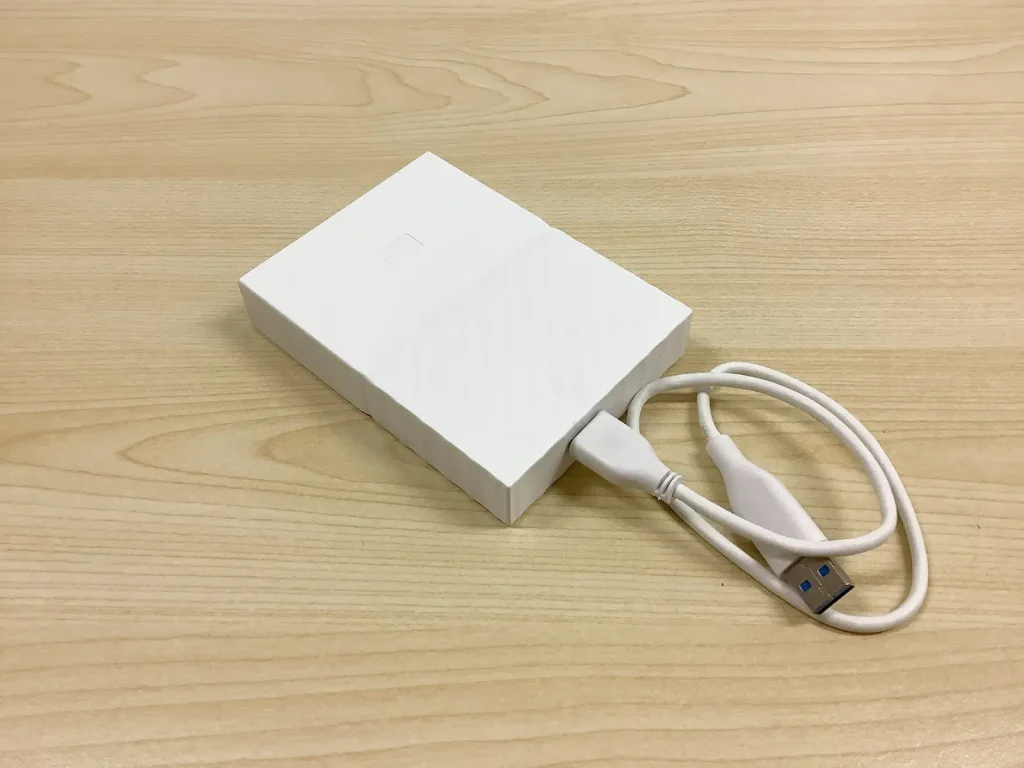
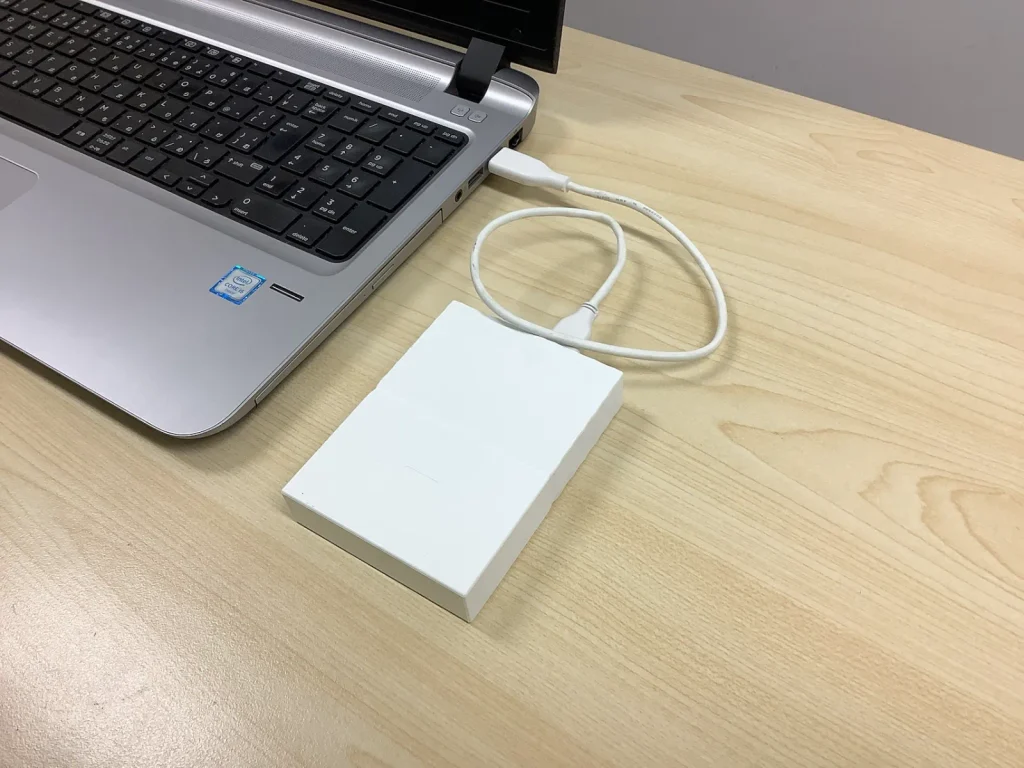
対応できるパソコン
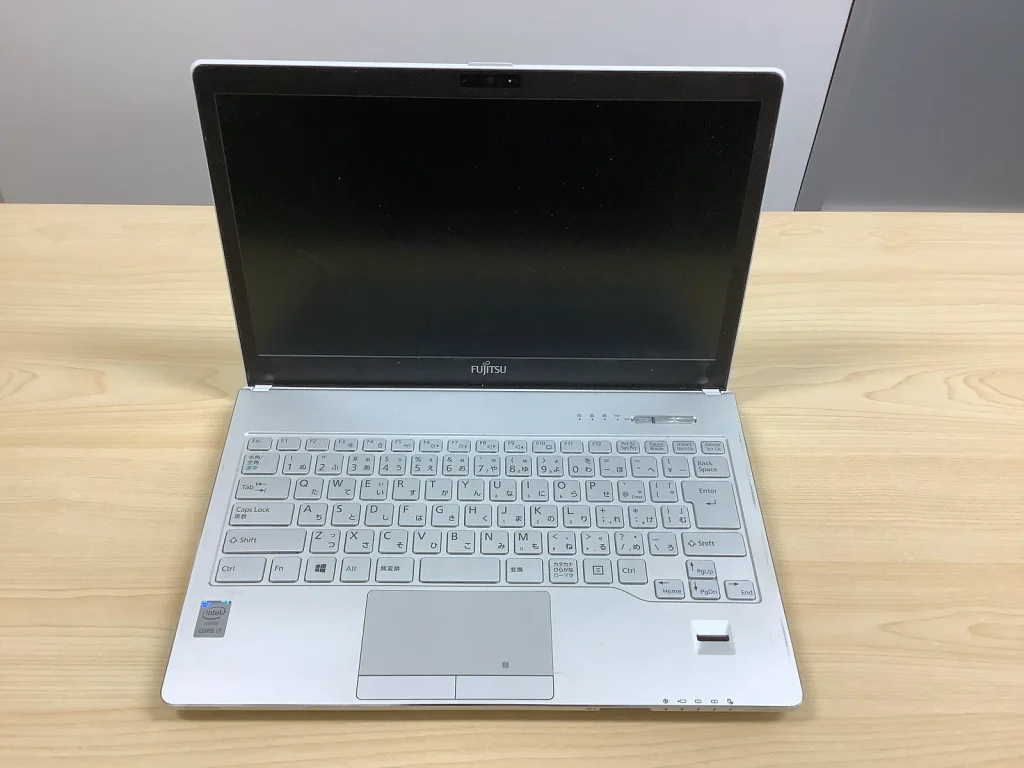
Windowsパソコン(Windows XP以降)であれば、どのメーカーでも対応可能です。
ノートパソコン
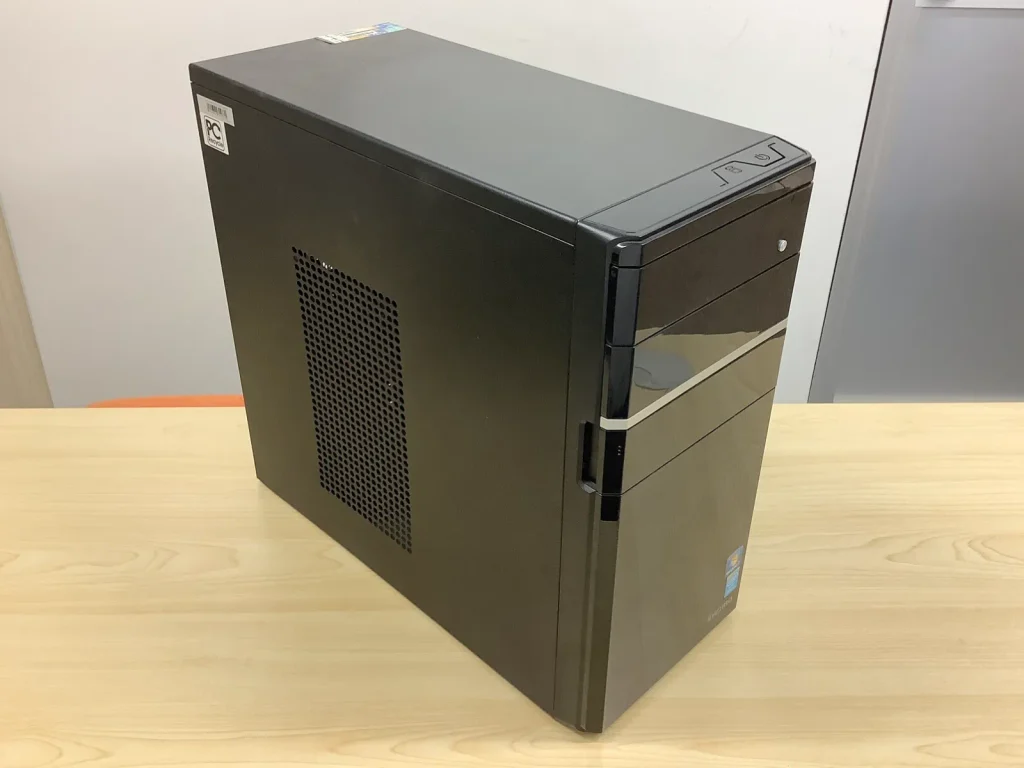
デスクトップパソコン
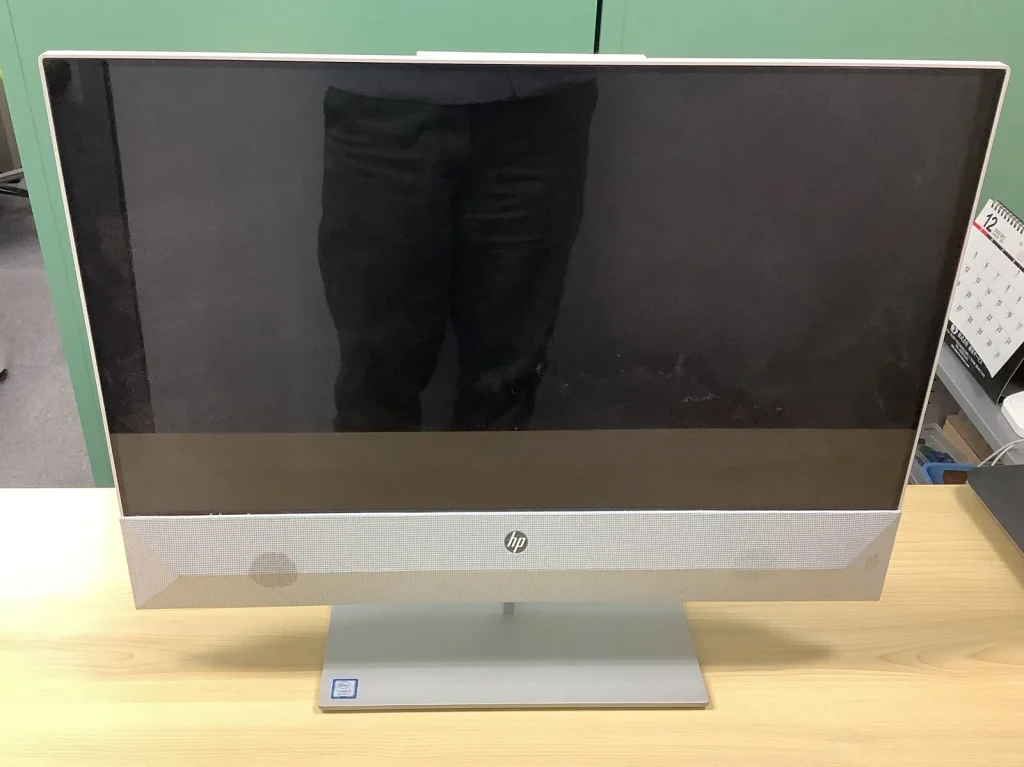
液晶一体型パソコン
対象外機器・データ復旧での取り扱いとなるもの
以下の製品、構成は本サービスの対象外です。データ復旧サービスでのお取り扱いとなります。
- Windows以外のもの(Mac、Linuxなど)
- BitLockerにより暗号化され、かつ回復キーがないもの(対応不能です)
- 特殊な暗号化やロックが掛けられているもの
- IT管理用プログラムで制限がかけられているもの
- ストレージがマザーボードに直付けされているもので電源が入らないもの
- SSDとHDDが組み合わせて構成されているもの
- RAID構成のもの
- 構成が複雑(記憶域スペース、動的ディスク)なもの
ご利用の流れ
「データ取り出しサービス」専用のお申し込みフォームにご入力ください。
パソコンを店頭にお持ちになるか、宅配便で発送してください。
店頭お持ち込みの場合
ご予約の日時にお品物をお持ちください。
ご予約がなくても受付可能ですが、ご予約のお客様優先となります。
- パソコン本体
- 電源アダプタ
- 【任意】データ納品用ストレージ
あとでご用意でも構いません。当店でも用意可能(実費)です。 - BitLocker回復キー
暗号化されている場合は必須です。
Microsoftアカウントのページ内で確認可能です。
住所:東京都千代田区神田平河町1番地 第3東ビル8F
営業時間:平日9:30~12:30 / 13:30~18:00 (12:30~13:30は昼休み)
土曜(第1・第3の午前のみ)9:30~12:30
詳しくは店舗アクセスのページをご覧ください。
発送の場合
依頼される機器・媒体を梱包し、下記の発送先住所宛にお送りください。
差出人のお名前はお申し込みフォームでご記入いただいたお名前でお願いします。
運賃はお客様のご負担(元払い)です。
お申し込みフォーム送信から5日間以内を目安に発送をお願いします。
梱包方法
まず、梱包材をご用意ください。丈夫な段ボールとエアキャップなどの緩衝材が必要です。
梱包材がお手元にない場合、ヤマト運輸の「パソコン宅急便」のご利用が便利です。
フラッシュメモリカード、USBメモリなどの小型のものは日本郵便の「レターパック」でお送りいただくお客様が多いです。
梱包方法のコツ

梱包する際は、障害機器と付属品を別々にエアキャップで包み、互いに損傷を与えないよう配慮してください。

新聞紙を緩衝材に使用する場合、必ず丸めてご使用ください。(折りたたんだ状態では緩衝材の役を為しません)
機器別梱包例
デスクトップパソコン

本体はエアキャップで包み、大きめの箱に緩衝材で保護された状態でお送りください。
ノートパソコン

USB等の接続品は全て外し、本体をエアキャップで包んだ上で、大きめの箱に緩衝材で保護された状態でお送りください。
HDD・SSD

エアキャップに包み、少し大きめの箱に緩衝材で保護された状態でお送りください。
メモリー類・ディスク類

メモリーカードやFD・MO等のメディアは、お持ちであれば専用のハードケースに入れてお送りください。もしもハードケースがない場合は、写真のように厚めのダンボールで挟み、輸送時に折れ曲がることの無いようにしてください。
- パソコン本体
- 電源アダプタ
- 【任意】データ納品用ストレージ
あとでご用意でも構いません。当店でも用意可能(実費)です。 - BitLocker回復キー
暗号化されている場合は必須です。
Microsoftアカウントのページ内で確認可能です。
住所:101-0027 東京都千代田区神田平河町1番地 第3東ビル8階
宛名:データSOS パソコンデータ受付 宛
電話:03-5833-0522
パソコンからストレージを取り出し専用の機器にて診断します。
診断結果をご報告し、お見積りにご承諾をいただきます。
外付けストレージにデータを書き込みます。
作業完了のご連絡と請求書をお送りしますのでお支払いください。
お預かりしたパソコンとデータが書き込まれた外付けストレージを納品します。
データ取り出し料金
HDD搭載のパソコン
38,000円(税込41,800円)
SSD搭載のパソコン
54,000円(税込59,400円)
別途データ保存用の外付けストレージをご用意いただきます。当店でご用意することも可能です。
データSOS 4つの安心



よくある質問
ご注意事項
- データを取り出すサービスです。パソコンが使えるように戻るわけではありません。
- パソコンを分解します。メーカーや販売店の保証が無効となる場合があります。
- データの移行作業はお客様ご自身で行っていただきます。
- 取り出せるのはファイルのみです。アプリや設定、Windowsの環境は元には戻りません。
- 取り出したファイルに破損しているものが含まれる可能性があります。
- 診断の結果によってはお受けできない場合があります。
お申し込み
お申し込みフォームにご入力の上送信してください。
配送でご依頼の場合はフォーム送信後5日間を目処に発送をお願いします。
来店の場合は当社から確認のご連絡をいたします。
お問い合わせ
WEBからお問い合わせ
下のボタンを押すと入力フォームが開きます。必要事項を入力して送信してください。
- 営業時間外、休業日にいただいたフォームは翌営業日以降のご返信となります。
- 当社からの返信が迷惑メールフォルダに振り分けられている場合がありますのでご確認ください。
お問い合わせ完了後、「受付完了メール」が自動送信されます。メールが届かない場合は、メールアドレスの入力間違いや「迷惑メールフォルダ」に振り分けられている可能性があります。その場合はお手数ですが再度お送りいただくか、お電話(03-5833-0522)にてご連絡ください。
LINEでお問い合わせ
下のボタンを押すか、LINE IDをご登録の上メッセージをお送りください。
LINE ID:@537oruog
- 営業時間外、休業日にいただいたメッセージは翌営業日以降のご返信となります。
電話でお問い合わせ
03-5833-0522
【受付時間】
- 平日 9:30~12:30 / 13:30~18:00
- 土曜(第1・第3のみ) 9:30~12:30
- 12:30~13:30は昼休みのため、お電話および店頭受付をお休みしています。
- セキュリティ保護のため非通知はお受けできません。電話番号を通知しておかけください。
- つながりにくいときは、お手数ですがしばらく時間をおいてお掛け直しください。
当店から以下の事項をお伺いします。
おわかりになる範囲でメモをご用意いただくとスムーズにご案内可能です。
- メーカー
例:バッファロー、アイ・オー・データ、東芝、Western Digital、SanDiskなど - 型番
例:HD-PCFS2.0U3-BBA、WD60EFRXなど - 媒体の全体容量
例:500GB、1TBなど - お使いの機器・OS環境
例:Windows、Mac、スマホ、ビデオカメラなど - 症状
例:挿しても認識しない、LEDが点滅し続ける、一部が消えたなど - 障害のきっかけ
例:停電以後、抜き差し時、コピー中など